
 English
 Español
 Italiano


Jak naprawić błąd 0x803FA069 – jak rozwiązać problem z aktywacją Windows?
- 14 Wrz, 2025
- Strona główna
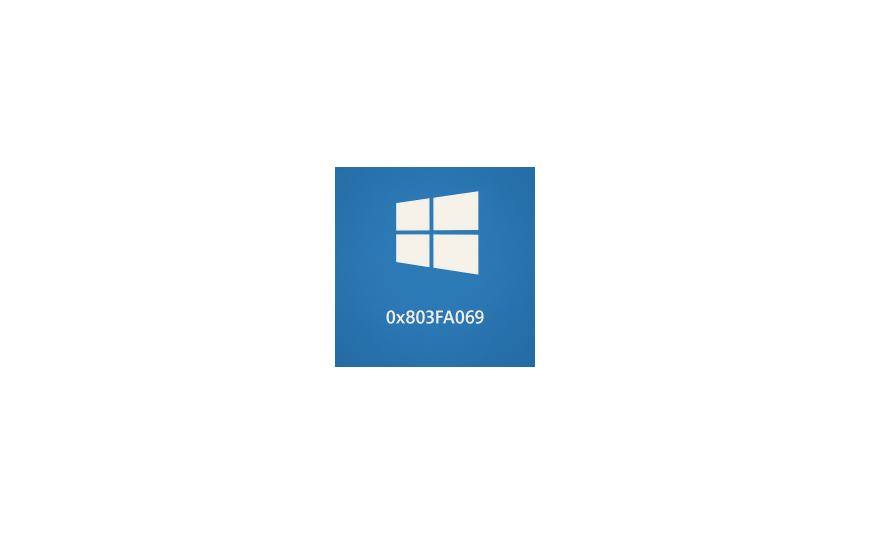
Co oznacza kod błędu 0x803FA069?
Błąd 0x803FA069 wskazuje, że system operacyjny nie może zakończyć procesu aktywacji. Najczęstsze przyczyny to:
-
Nieprawidłowy lub niezgodny klucz produktu.
-
Tymczasowe problemy z połączeniem z serwerami aktywacji Microsoft.
-
Zmiany sprzętowe, takie jak wymiana płyty głównej.
-
Nieudane lub niepełne aktualizacje systemu.
-
Konflikty na poziomie systemu Windows.
Chociaż może to wyglądać alarmująco, istnieje kilka sprawdzonych metod naprawy tego błędu aktywacji bez konieczności reinstallacji całego systemu.
Krok po kroku: rozwiązania naprawy błędu 0x803FA069
1. Sprawdź połączenie internetowe
Przed zastosowaniem zaawansowanych poprawek upewnij się, że połączenie z internetem jest stabilne. Aktywacja wymaga komunikacji z serwerami Microsoft. Spróbuj:
-
Rozłączyć i ponownie połączyć się z Wi-Fi lub Ethernetem.
-
Zrestartować router lub modem.
-
Tymczasowo wyłączyć VPN lub zewnętrzne zapory, które mogą blokować dostęp.
2. Uruchom narzędzie do rozwiązywania problemów z aktywacją Windows
Zarówno Windows 10, jak i 11 mają wbudowane narzędzie do diagnozy problemów z aktywacją.
Kroki:
-
Przejdź do Ustawienia > Aktualizacja i zabezpieczenia > Aktywacja.
-
Kliknij Rozwiąż problemy.
-
Poczekaj na przeskanowanie systemu w poszukiwaniu problemów.
-
Jeśli pojawi się prośba, potwierdź ponowne przypisanie przypisywanej licencji cyfrowej do twojego urządzenia.
Ta metoda często automatycznie rozwiązuje problem.
3. Zmień klucz produktu
Jeśli błąd wystąpił po próbie aktualizacji z Windows Home do Pro, może być konieczne ręczne wprowadzenie poprawnego klucza produktu.
Jak to zrobić:
-
Otwórz Ustawienia > Aktualizacja i zabezpieczenia > Aktywacja.
-
Wybierz Zmień klucz produktu.
-
Wprowadź ważny klucz odpowiadający zainstalowanej edycji Windows.
⚠️ Ważne: Klucz Windows Home nie zadziała dla Windows Pro i odwrotnie.
4. Użyj Wiersza Polecenia (CMD) do aktywacji
Czasami Windows nie odczytuje poprawnie klucza produktu. Wymuszenie aktywacji poprzez CMD może pomóc.
Kroki:
-
Kliknij Starti wpisz
cmdkliknij prawym przyciskiem na Wiersz poleceniai wybierz Uruchom jako administrator. -
Wprowadź następujące polecenie:
-
Naciśnij Enter i poczekaj na zakończenie procesu.
To polecenie wymusza ponowną próbę aktywacji Windows.
5. Sprawdź zgodność klucza produktu
Jedną z najczęstszych przyczyn błędu 0x803FA069 jest niezgodność między kluczem produktu a zainstalowaną edycją Windows.
Na przykład:
-
Jeśli próbujesz użyć klucza Windows 10 Pro na systemie Windows 10 Home aktywacja zakończy się niepowodzeniem.
-
Jeśli przechodzisz z Home do Pro, możesz najpierw potrzebować tymczasowego klucza instalacyjnego do rozpoczęcia aktualizacji, a następnie aktywować go prawdziwym kluczem Pro.
W niektórych przypadkach wymagana jest czysta instalacja właściwej edycji.
6. Zainstaluj wszystkie aktualizacje Windows
Używanie przestarzałego systemu może powodować problemy z aktywacją.
Kroki:
-
Otwórz Ustawienia > Aktualizacja i zabezpieczenia > Windows Update.
-
Kliknij Sprawdź dostępność aktualizacji.
-
Zainstaluj wszystkie oczekujące aktualizacje.
-
Uruchom ponownie komputer.
Utrzymywanie Windows w pełni zaktualizowanym zapewnia prawidłowe rozpoznanie Twojego systemu przez serwery aktywacji.
7. Ponownie powiąż licencję Windows z kontem Microsoft
Jeśli twoja licencja Windows wcześniej była powiązana z kontem Microsoft, możesz przywrócić aktywację, logując się ponownie.
Kroki:
-
Przejdź do Ustawienia > Konta > Twoje informacje.
-
Zaloguj się swoim kontem Microsoft.
-
Otwórz Ustawienia > Aktualizacja i zabezpieczenia > Aktywacja.
-
Wybierz opcję powiązania lub przywrócenia przypisywanej licencji cyfrowej.
8. Skontaktuj się z pomocą techniczną Microsoft
Jeśli żadne z powyższych rozwiązań nie pomaga, ostatnim krokiem jest bezpośredni kontakt z pomocą techniczną Microsoft.
-
Odwiedź oficjalną stronę wsparcia Microsoft.
-
Skorzystaj z wbudowanej aplikacji Get Help w Windows.
-
W niektórych przypadkach agent wsparcia może ręcznie aktywować twój system lub zidentyfikować problemy po stronie serwera.
Podsumowanie
Błąd 0x803FA069 to irytujący, ale możliwy do naprawienia problem z aktywacją Windows. Najczęstsze przyczyny to niezgodne klucze produktu, niestabilne połączenie internetowe lub przestarzałe wersje systemu.
Postępując zgodnie z powyższymi krokami — sprawdzając łączność, korzystając z narzędzia do rozwiązywania problemów z aktywacją, uruchamiając polecenia CMD oraz upewniając się, że Twój klucz produktu pasuje do edycji Windows — zazwyczaj możesz rozwiązać problem bez reinstalacji systemu.
Jeśli błąd nadal występuje, najbezpieczniejszą ostateczną opcją pozostaje kontakt z pomocą techniczną Microsoft.
Potrzebujesz nowego klucza produktu Windows?
Jeśli potrzebujesz oryginalnego klucza produktu do Windows 7, 8.1, 10 lub 11 (edycje Home lub Pro), odwiedź Key-Softs.com.
Oferujemy:
-
Natychmiastową dostawę cyfrową.
-
Profesjonalne wsparcie techniczne.
-
Przystępne i zweryfikowane klucze licencyjne.
Zapewnij płynną i bezpieczną aktywację dzięki odpowiedniemu kluczowi produktu dla Twojego systemu.






