
 English
 Español
 Italiano


Wymagania Windows 11: Co musisz wiedzieć o TPM 2.0 i Secure Boot na swoim komputerze ✔️
- 30 Sty, 2026
- Strona główna
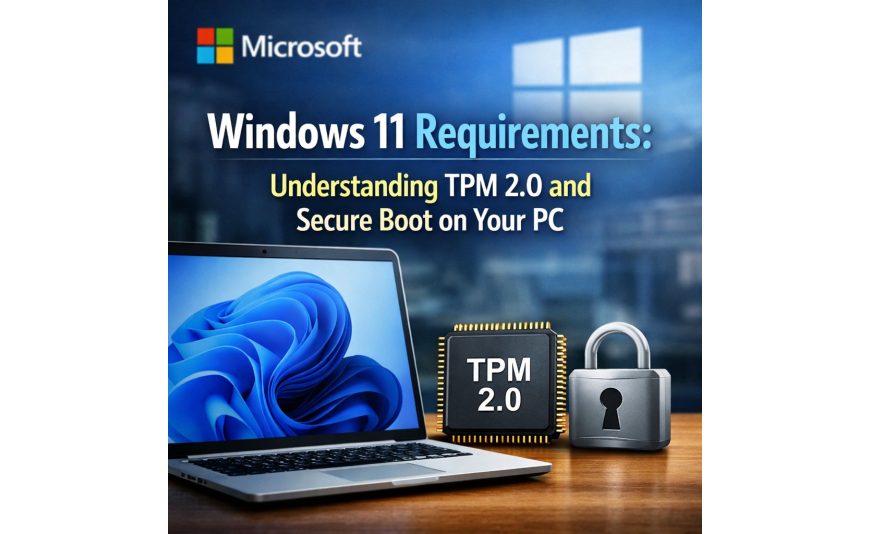
Wymagania Windows 11: Zrozumienie TPM 2.0 i Secure Boot na Twoim komputerze
Przejście na Windows 11 oznacza istotną zmianę w ekosystemie systemów operacyjnych Microsoft, wprowadzając nowe wymagania, które zdezorientowały wielu użytkowników. Wraz z pojawieniem się TPM 2.0 i Secure Boot jako niezbędnych wymagań wstępnych, zrozumienie tych komponentów stało się kluczowe dla osób rozważających aktualizację do najnowszego systemu. Dla wielu termin TPM i Secure Boot może brzmieć jak żargon techniczny, ale odgrywają one kluczową rolę w ochronie komputera, zwiększaniu bezpieczeństwa i zapewnieniu płynniejszej pracy.
Wyobraź sobie sytuację, w której chcesz odkryć najnowsze funkcje Windows 11, ale okazuje się, że Twoja obecna konfiguracja nie spełnia wymaganych specyfikacji. Ta sytuacja może frustrować, zwłaszcza gdy dowiadujesz się, że takie funkcje jak TPM 2.0 i Secure Boot są niezbędne do aktualizacji. Technologie te przyczyniają się do bezpieczniejszego środowiska komputerowego, chroniąc Twoje dane przed nieautoryzowanym dostępem i potencjalnymi zagrożeniami. W miarę jak obawy dotyczące bezpieczeństwa rosną, posiadanie systemu obsługującego te funkcje to nie tylko zalecenie, ale konieczność.
Jako entuzjaści technologii, często stoimy na skrzyżowaniu innowacji i praktyczności. Atrakcyjność nowych funkcji i ulepszonej funkcjonalności jest kusząca, jednak wymagania techniczne mogą być zniechęcające. Decyzja o aktualizacji do Windows 11 wymaga nie tylko oceny korzyści, ale także upewnienia się, że maszyna potrafi obsłużyć te udogodnienia. Pojawia się pytanie: jak sprawdzić, czy komputer jest gotowy? Ten przewodnik ma na celu rozwianie wątpliwości dotyczących weryfikacji TPM 2.0 i Secure Boot na Twoim urządzeniu, abyś mógł podjąć świadomą decyzję o aktualizacji.
Czym jest TPM 2.0 i dlaczego jest ważny?
TPM, or Trusted Platform Module, is a hardware-based security feature designed to enhance the protection of your system. Its primary function is to store cryptographic keys, passwords, and certificates, acting as a secure vault for your digital credentials. With Windows 11, Microsoft has mandated TPM 2.0, the latest version, as a requirement, emphasizing the growing importance of secure computing environments. This shift reflects the increasing need for robust security measures in today's digital world.
Zrozumienie roli TPM 2.0 w ramach systemu bezpieczeństwa Twojego komputera jest kluczowe. Zapewnia on, że wrażliwe dane pozostają chronione, nawet jeśli system zostanie naruszony. Dzięki integracji TPM 2.0 skutecznie wzmacniasz obronę swojego komputera przed zagrożeniami cybernetycznymi. Choć może się to wydawać dodatkową komplikacją, wartość, jaką niesie w zakresie bezpieczeństwa, jest nie do przecenienia. Dla osób zastanawiających się, gdzie kupić komputery z fabrycznie zainstalowanym TPM 2.0, wielu producentów oferuje tę funkcję, co potwierdza jej kluczową rolę w nowoczesnym sprzęcie.
Rola zabezpieczonego rozruchu w Windows 11
Secure Boot to kolejny kluczowy wymóg Windows 11, zaprojektowany, aby zapobiegać ładowaniu nieautoryzowanego oprogramowania podczas procesu uruchamiania systemu. Dzięki temu, że podczas startu uruchamia się tylko zaufane oprogramowanie, Secure Boot odgrywa ważną rolę w ochronie systemu przed złośliwym oprogramowaniem i innymi zagrożeniami od momentu włączenia urządzenia. Funkcja ta jest częścią Unified Extensible Firmware Interface (UEFI), który zastąpił tradycyjne BIOS-y w nowoczesnych komputerach.
Wdrożenie Secure Boot może wydawać się techniczną przeszkodą, ale jest integralną częścią utrzymania bezpiecznego środowiska. Dla użytkowników zastanawiających się, gdzie kupić systemy wspierające tę funkcję, jest ona powszechnie dostępna w nowszych modelach. Pewność, że Twój komputer jest chroniony od najwcześniejszych etapów uruchamiania, daje spokój ducha i zmniejsza ryzyko luk bezpieczeństwa. Co więcej, aktywacja Secure Boot to prosty proces, który znacząco podnosi poziom bezpieczeństwa systemu.
Sprawdzanie komputera pod kątem TPM 2.0 i Secure Boot
Przed przejściem na Windows 11 warto sprawdzić, czy obecny sprzęt obsługuje TPM 2.0 oraz Secure Boot. Na szczęście, weryfikacja dostępności tych funkcji to proste zadanie, które może wykonać każdy. Poprzez dostęp do ustawień BIOS lub UEFI możesz potwierdzić obecność TPM 2.0 oraz upewnić się, że Secure Boot jest włączony. Te kroki są kluczowe w przygotowaniu systemu do aktualizacji.
Dla wielu osób może pojawić się pytanie, gdzie kupić nowy sprzęt spełniający te wymagania. Jednak dokładne sprawdzenie obecnego komputera może wykazać, że aktualizacja nie jest konieczna. Takie proaktywne podejście nie tylko pozwala zaoszczędzić, ale również umożliwia użytkownikom podejmowanie świadomych decyzji dotyczących ich inwestycji technologicznych ✔️. Umiejętność weryfikacji tych ustawień jest cenną kompetencją, upraszczającą przejście na Windows 11 i zapewniającą pełne przygotowanie do korzystania z ulepszonego systemu.
Aktualizacja: Koszty i kwestie do rozważenia
Perspektywa aktualizacji do Windows 11 często wiąże się z obawami dotyczącymi kosztów i opłacalności. Nowe komputery spełniające wymagania techniczne zwykle mają wyższą cenę, ale są też budżetowe opcje dla osób skłonnych poszukać na rynku. Dla użytkowników zastanawiających się, gdzie kupić urządzenia tanio, wiele sklepów oferuje konkurencyjne ceny, co sprawia, że przejście jest bardziej dostępne niż kiedykolwiek wcześniej. Ponadto, eksploracja rynku sprzętu używanego może odkryć możliwości nabycia zgodnych urządzeń bez nadwyrężania budżetu.
Zanim podejmiesz decyzję o zakupie, warto rozważyć korzyści płynące z aktualizacji względem Twoich aktualnych potrzeb. Choć nowe funkcje są atrakcyjne, praktyczne aspekty takie jak ograniczenia budżetowe i faktyczne użycie powinny kierować wyborem. Mając jasne zrozumienie TPM 2.0 i Secure Boot, możesz ocenić, czy aktualizacja jest konieczna, czy też obecna konfiguracja jest wystarczająca. Ostatecznie decyzja o przejściu na Windows 11 powinna odpowiadać Twoim osobistym i zawodowym wymaganiom, gwarantując maksymalną wartość z inwestycji.
Aktywacja Windows 11: Kroki do płynnego przejścia
Kiedy potwierdzisz, że Twój system spełnia wymagania, kolejnym krokiem jest aktywacja. Aktywacja Windows 11 może być prosta, jeśli podejdziesz do niej systematycznie. Po pierwsze, upewnij się, że posiadasz ważny klucz produktu lub licencję cyfrową. Proces aktywacji ma na celu uwierzytelnienie Twojej kopii Windows, umożliwiając dostęp do wszystkich funkcji i aktualizacji. Ten krok jest niezbędny dla zapewnienia płynnego doświadczenia użytkownika i utrzymania integralności systemu.
Dla osób zastanawiających się, gdzie kupić oryginalny klucz aktywacyjny, wiele autoryzowanych sprzedawców i platform online oferuje tę usługę. Ważne jest, aby nabywać klucz ze sprawdzonych źródeł, aby uniknąć problemów z podróbkami oprogramowania. Po aktywacji Windows 11 otwiera świat ulepszonej funkcjonalności i bezpieczeństwa, dostosowany do wymagań nowoczesnych użytkowników. Stosując się do zalecanych kroków aktywacji, możesz w pełni wykorzystać możliwości zaktualizowanego systemu, ciesząc się bardziej efektywnym i bezpiecznym środowiskiem pracy ✔️.
Zrozumienie korzyści Windows 11
Windows 11 to krok naprzód pod względem użyteczności i funkcjonalności. Od odświeżonego menu Start po ulepszone wsparcie dla wirtualnych pulpitów — ten system operacyjny został zaprojektowany, aby sprostać potrzebom nowoczesnych użytkowników. Wprowadza bardziej intuicyjny interfejs, który sprawia, że nawigacja jest płynniejsza i bardziej efektywna. Dla osób spędzających dużo czasu przy komputerze, te ulepszenia mogą przekładać się na większą produktywność i przyjemniejsze doświadczenia użytkownika. Możliwość płynnego przechodzenia między zadaniami i aplikacjami to kluczowa zaleta, którą wielu doceni.
Co więcej, integracja Windows 11 z Microsoft Teams upraszcza pracę zdalną i komunikację. W dzisiejszych realiach, gdzie praca zdalna stała się powszechna, posiadanie narzędzi ułatwiających współpracę jest nieocenione. Ta integracja pozwala użytkownikom łączyć się z kolegami z pracy, przyjaciółmi i rodziną bez konieczności instalowania dodatkowego oprogramowania. Uproszczenie komunikacji i współpracy sprawia, że Windows 11 poprawia sposób, w jaki pracujemy i nawiązujemy kontakty zarówno w sferze osobistej, jak i zawodowej.
Rozwiewanie powszechnych obaw dotyczących aktualizacji
Despite the numerous advantages Windows 11 provides, some users may have reservations about making the switch. A common concern is the compatibility of existing software and hardware. It's understandable to worry about whether your favorite applications will function correctly on a new system. Fortunately, Microsoft has worked to ensure that most software is backward compatible, easing the transition for users. For those unsure about their specific applications, checking the software vendor's website for compatibility information can provide additional peace of mind.
Kolejnym częstym zmartwieniem jest krzywa uczenia się związana z nowym systemem operacyjnym. Perspektywa przystosowania się do nowych funkcji i układów może być zniechęcająca, zwłaszcza dla osób przyzwyczajonych do wcześniejszych wersji Windows. Jednak Windows 11 został zaprojektowany z myślą o przyjazności dla użytkownika, oferując intuicyjne sterowanie i znane elementy, które ułatwiają adaptację. Użytkownicy mogą skorzystać z poradników i samouczków dostępnych online, aby szybciej opanować nowości i uczynić przejście bardziej płynnym.
Windows 11 i gry: nowa era
Dla entuzjastów gier Windows 11 oferuje znaczące usprawnienia w porównaniu do poprzedników. Wprowadzenie technologii takich jak DirectStorage i Auto HDR ma na celu dostarczenie bardziej immersyjnych doświadczeń gamingowych. DirectStorage skraca czasy ładowania, pozwalając grze ładować się bezpośrednio z dysku SSD, co poprawia wydajność i immersję. Auto HDR automatycznie poprawia oświetlenie i kolory starszych gier, sprawiając, że wyglądają one bardziej żywo i przestrzennie. Te funkcje podkreślają zaangażowanie Microsoft w spełnianie oczekiwań graczy we współczesnym systemie operacyjnym.
Oprócz tych funkcji, Windows 11 obsługuje szerszy zakres sprzętu, w tym najnowsze karty graficzne i procesory, co pozwala graczom w pełni wykorzystać swoje zestawy. Ta kompatybilność, w połączeniu z integracją Xbox Game Pass, sprawia, że Windows 11 to atrakcyjny wybór dla każdego pasjonata gier. Dzięki dostępowi do szerokiej biblioteki gier i zapewnieniu optymalnej wydajności, Windows 11 wyróżnia się jako platforma stworzona z myślą o graczach.
Ulepszenia w zakresie bezpieczeństwa i prywatności
W czasach, gdy zagrożenia cyfrowe są wszechobecne, skoncentrowanie się Windows 11 na bezpieczeństwie i prywatności stanowi ważny atut. Integracja TPM 2.0 oraz funkcji Secure Boot to tylko jeden z elementów kompleksowego systemu zabezpieczeń tego systemu operacyjnego. Windows 11 wprowadza także takie funkcje jak Windows Hello, które oferują możliwość logowania Bez dzwonienia za pomocą rozpoznawania twarzy lub skanowania odcisku palca. Te rozwiązania nie tylko zwiększają bezpieczeństwo, ale również zapewniają wygodniejszy dostęp do komputera.
Prywatność to kolejny obszar, w którym Windows 11 się wyróżnia. System operacyjny daje użytkownikom większą kontrolę nad ich danymi, oferując przejrzyste ustawienia do zarządzania uprawnieniami dla aplikacji i usług. Ta transparentność pozwala podejmować świadome decyzje o tym, jakie informacje chcemy udostępniać, co odpowiada rosnącym wymaganiom w zakresie prywatności cyfrowej. Dając użytkownikom takie narzędzia, Windows 11 przyczynia się do stworzenia bezpieczniejszego i bardziej prywatnego środowiska pracy, odpowiadając na jedno z kluczowych wyzwań cyfrowej ery ✔️.
Przyszłość z Windows 11
Patrząc w przyszłość, Windows 11 ma kluczowe znaczenie w kształtowaniu przyszłości informatyki. Jego solidne funkcje i elastyczność gwarantują, że sprosta zmieniającym się potrzebom użytkowników, od zwykłych konsumentów po profesjonalistów biznesowych. Ciągłe aktualizacje i ulepszenia systemu odzwierciedlają zaangażowanie Microsoftu w innowacje i zadowolenie użytkowników. Dostarczając platformę, która rozwija się wraz z użytkownikami, Windows 11 obiecuje być niezawodnym fundamentem w szybko zmieniającym się świecie technologii.
Ostateczna decyzja o aktualizacji do Windows 11 powinna być oparta na indywidualnych potrzebach i okolicznościach. Choć atrakcyjność nowych funkcji i ulepszonego bezpieczeństwa jest duża, kluczowe jest rozważenie, czy Twój obecny system spełnia wymagania oraz czy aktualizacje pasują do Twoich celów osobistych lub zawodowych. Rozumiejąc, co Windows 11 oferuje i jak wspiera Twoje codzienne aktywności, możesz podjąć świadomą decyzję, która zmaksymalizuje korzyści z inwestycji.
Windows 11 25H2: Przegląd nowych funkcji i decyzja, czy warto zaktualizować
Wraz z rozwojem technologii, pozostawanie na bieżąco z najnowszym oprogramowaniem staje się coraz ważniejsze. Windows 11 25H2 to najnowsza propozycja Microsoftu, obiecująca wprowadzenie wielu nowych funkcji i usprawnień, które mają poprawić doświadczenia użytkowników. Jednak z każdą nową aktualizacją pojawia się nieuniknione pytanie: czy warto dokonać aktualizacji? To dylemat wielu osób, niezależnie czy jesteś okazjonalnym graczem, czy profesjonalistą korzystającym z systemu na co dzień.
Weźmy pod uwagę osobę, która używa laptopa do montażu wideo. Obietnica zwiększonej wydajności i bardziej intuicyjnych narzędzi w Windows 11 25H2 może znacznie podnieść produktywność. Z drugiej strony obawa przed potencjalnymi problemami z kompatybilnością istniejącego oprogramowania może wprowadzić wahanie. Podobnie pracownik biurowy rozważający aktualizację może być ciekawy nowych funkcji zabezpieczeń, ale niechętny do nauki koniecznej by się z nimi zaznajomić. Takie sytuacje podkreślają potrzebę dokładnego przemyślenia przed przesiadką na nową wersję systemu.
W dzisiejszym szybkim świecie, gdzie cyfrowa efektywność jest kluczowa, decyzja o aktualizacji jest balansowaniem pomiędzy adaptacją innowacji a utrzymaniem stabilności. Obietnica Windows 11 25H2, by zapewnić płynniejsze i bezpieczniejsze doświadczenia, jest kusząca. Wymaga to jednak rozważenia zalet i wad w kontekście własnych potrzeb i warunków. Poniżej omówimy kluczowe aktualizacje i zmiany w tej wersji, dostarczając informacji, które pomogą zdecydować, czy to dla Ciebie korzystny krok.
Ulepszony interfejs użytkownika: Nowy wygląd i odczucia
Jedną z najbardziej zauważalnych zmian w Windows 11 25H2 jest przeprojektowany interfejs użytkownika. Został on zaprojektowany tak, aby zapewnić bardziej nowoczesny i elegancki wygląd, mający poprawić interakcję z użytkownikiem. Obejmuje to nowe animacje okien, zaktualizowane ikony oraz ogólną estetykę zgodną z aktualnymi trendami designu. Dla wielu użytkowników ta wizualna odnowa może uczynić codzienne zadania bardziej angażującymi i intuicyjnymi.
Decyzja o aktualizacji ze względu na nowy interfejs często zależy jednak od osobistych preferencji i zdolności do adaptacji zmian. Niektórzy mogą uznać nowy wygląd za ożywczy, inni wolą pozostać przy tym, co znają. Dla osób zainteresowanych świeżym doświadczeniem i gotowych na drobną naukę, ulepszony interfejs jest silnym argumentem za aktualizacją. Jeśli jednak Twoim priorytetem jest stabilne środowisko, w którym wszystko jest znajome, warto się dobrze zastanowić przed zmianą.
Ulepszenia wydajności: Szybciej i efektywniej
Windows 11 25H2 oferuje szereg optymalizacji wydajności, które mają przyspieszyć i uczynić działanie systemu bardziej efektywnym. Ulepszenia te są szczególnie cenne dla użytkowników wymagających dużej wydajności od swoich urządzeń, jak gracze czy profesjonaliści kreatywni. Lepsze zarządzanie pamięcią i zmniejszony narzut na procesor wpływają na bardziej responsywny system, pozwalając pracować i grać bez zbędnych przerw.
Jednak rzeczywisty wpływ tych udoskonaleń może się różnić w zależności od konfiguracji sprzętowej. Ważne jest, aby ocenić, czy Twój obecny sprzęt pozwoli w pełni wykorzystać te korzyści. Jeśli korzystasz ze starszej maszyny, poprawa wydajności może nie być tak zauważalna. Przed decyzją o aktualizacji sprawdź, czy Twoje urządzenie jest kompatybilne z nowymi funkcjami wymagającymi większych zasobów i rozważ ewentualne modernizacje sprzętu, aby w pełni skorzystać z oferowanych możliwości.
Ulepszenia bezpieczeństwa: Ochrona Twojego cyfrowego świata
Bezpieczeństwo jest priorytetem każdego systemu operacyjnego, a Windows 11 25H2 wprowadza nowe funkcje mające zapewnić użytkownikom większe bezpieczeństwo. Obejmują one postępy w wykrywaniu i ochronie przed zagrożeniami oraz ulepszone metody szyfrowania. Zarówno dla firm, jak i indywidualnych użytkowników, te usprawnienia tworzą bardziej bezpieczne środowisko cyfrowe, dając spokojną głowę w erze ciągle ewoluujących zagrożeń cybernetycznych.
Jednak nowe funkcje bezpieczeństwa wiążą się też z wyzwaniami nauki i adaptacji do zmienionych protokołów. Choć korzyści są oczywiste, ważne jest, aby wszystkie ustawienia bezpieczeństwa były właściwie skonfigurowane, aby zapewnić maksymalną ochronę. Dla użytkowników ceniących bezpieczeństwo aktualizacja niesie istotne zalety, lecz należy upewnić się, że nowe funkcje integrują się bezproblemowo z istniejącymi systemami zabezpieczeń i nie zakłócają kluczowych procesów.
Nowe funkcje i narzędzia: Wzmacniacze produktywności
Windows 11 25H2 wprowadza różnorodne nowe narzędzia i funkcje zaprojektowane, aby zwiększyć produktywność. Należą do nich zaktualizowane wirtualne pulpity, ulepszone zarządzanie oknami czy zintegrowane wsparcie dla większej liczby aplikacji. Dla profesjonalistów i studentów te dodatki mogą usprawnić codzienną pracę i ułatwić wielozadaniowość, co ostatecznie prowadzi do efektywniejszego wykorzystania czasu i zasobów.
Jeśli zastanawiasz się, gdzie kupić Windows 11 25H2 w atrakcyjnej cenie i odkryć te nowe możliwości, warto sprawdzić oferty oficjalnych sprzedawców lub autoryzowanych dystrybutorów. Oceń, czy usprawnienia produktywności odpowiadają Twoim codziennym zadaniom i czy inwestycja w aktualizację jest uzasadniona potencjalnym wzrostem efektywności. ✔️ Pamiętaj przy tym, że nowe narzędzia mogą być potężne, ale też wymagają okresu adaptacji, by efektywnie je wykorzystać w Twojej rutynie.
Uwagi dotyczące kompatybilności: Zapewnienie płynnego przejścia
When contemplating an upgrade to Windows 11 25H2, one of the primary concerns is compatibility with existing hardware and software. Users often worry about whether their current applications will function properly on the new system. Compatibility issues can arise with older programs or specialized software, which might not be immediately supported on the updated platform. This concern is particularly relevant for businesses that rely on specific tools for their operations. Before making the decision to upgrade, it's prudent to verify compatibility with essential applications and hardware to avoid disruptions in workflow.
Dla tych, którzy już zainwestowali w nowoczesny sprzęt, Windows 11 25H2 oferuje ulepszone wsparcie i optymalizacje, które mogą przełożyć się na bardziej wydajne korzystanie z komputera. Jednak jeśli w Twojej konfiguracji znajdują się starsze systemy lub peryferia, warto zapoznać się z potencjalnymi problemami i rozwiązaniami. Często pomocne są opinie i recenzje użytkowników dostępne online. Dodatkowo sprawdzenie strony producenta pod kątem aktualizacji sterowników i łat programowych może zapewnić płynne przejście. ✔️ Podjęcie tych kroków zmniejsza ryzyko napotkania nieprzewidzianych przeszkód po instalacji, ułatwiając tym samym proces aktualizacji.
Ulepszenia w grach: Podnoszenie jakości rozgrywki
Dla miłośników gier Windows 11 25H2 obiecuje liczne usprawnienia, które mogą znacząco poprawić komfort grania. Wprowadzenie technologii DirectStorage oznacza krótsze czasy ładowania oraz płynniejszą grafikę, umożliwiając grom pełne wykorzystanie możliwości nowoczesnego sprzętu. Ta funkcja może zmienić zasady gry dla osób regularnie grających w wymagające tytuły, zwiększając immersję. Dodatkowo aktualizacja obejmuje wsparcie dla Auto HDR, które wzbogaca kolory i kontrast w obsługiwanych grach, jeszcze bardziej podnosząc jakość wizualną.
Pomimo tych postępów niektórzy gracze mogą się wahać ze względu na obawy dotyczące kompatybilności z istniejącymi bibliotekami gier lub peryferiami. Nowe systemy operacyjne często mają początkowe problemy wśród społeczności graczy, gdzie niektóre gry lub starszy sprzęt mogą napotkać trudności. Aby zmniejszyć te obawy, warto sprawdzić fora i opinie społeczności graczy, aby zorientować się, jaki wpływ ma aktualizacja na konkretne tytuły. Ponadto zaktualizowanie sterowników graficznych może pomóc rozwiązać potencjalne problemy i umożliwić pełne wykorzystanie nowych funkcji gamingowych dostępnych w Windows 11 25H2.
Użyteczność i adaptacja: Ułatwianie przejścia
Przejście na nowy system operacyjny często wiąże się z krzywą uczenia się i Windows 11 25H2 nie jest tu wyjątkiem. Użytkownicy przyzwyczajeni do wcześniejszych wersji Windows mogą początkowo odczuwać dezorientację z powodu zmian. Jednak Microsoft starał się uczynić interfejs intuicyjnym i przyjaznym dla użytkownika, z uproszczonymi menu i ustawieniami mającymi na celu ułatwienie nawigacji. Dla osób gotowych poświęcić trochę czasu na poznanie nowego systemu korzyści mogą obejmować wzrost efektywności oraz bardziej satysfakcjonujące korzystanie z komputera.
Aby ułatwić adaptację, Microsoft udostępnia różne zasoby, w tym tutoriale i centra pomocy, które prowadzą użytkowników przez proces przejścia. Korzystanie z tych materiałów edukacyjnych może znacząco skrócić okres przyzwyczajania się i pomóc szybko zaadaptować się do nowych funkcji. Warto także przeglądać społeczności użytkowników i fora internetowe, gdzie doświadczeni użytkownicy dzielą się poradami i trikami dotyczącymi opanowania nowego systemu. Przyjmując aktualizację z cierpliwością i chęcią nauki, użytkownicy mogą pokonać początkowe trudności i w pełni wykorzystać ulepszenia oferowane przez Windows 11 25H2.
Windows 11 24H2: Radzenie sobie z typowymi problemami po aktualizacji
Wprowadzenie Windows 11 24H2 zapoczątkowało nową erę dla entuzjastów Microsoftu, oferując szereg usprawnień, które zadowolą zarówno użytkowników casualowych, jak i profesjonalistów. Jednak przejście na nową wersję systemu rzadko odbywa się bez drobnych problemów. Wraz z postępem technologicznym często pojawiają się nieoczekiwane wyzwania wymagające adaptacji i nauki. Ten artykuł przyjrzy się typowym trudnościom po aktualizacji oraz sposobom ich skutecznego rozwiązania.
Z każdą aktualizacją użytkownicy są kuszeni nowymi funkcjami, lepszą wydajnością i bardziej intuicyjnym interfejsem. Windows 11 24H2 nie jest wyjątkiem, oferując narzędzia zwiększające produktywność i podnoszące komfort użytkowania. Niemniej jednak początkowy entuzjazm może zostać przyćmiony przez wyzwania techniczne. Na przykład system, który wcześniej działał płynnie, może napotkać problemy podczas przejścia na nową architekturę oprogramowania. To zjawisko jest powszechne i podkreśla potrzebę przygotowania się na okres adaptacji.
Wyobraźmy sobie freelancera, który polega na swoim PC, aby dotrzymać napiętych terminów. Aktualizacja obiecująca większą wydajność może zamiast tego wprowadzić nieoczekiwane opóźnienia, ryzykując terminowe zakończenie projektów. Podobnie nauczyciele i uczniowie korzystający z platform cyfrowych do nauki zdalnej mogą doświadczyć przerw w najważniejszych momentach. Te przykłady pokazują, jak ważne jest zrozumienie potencjalnych problemów po aktualizacji, by zminimalizować zakłócenia i w pełni wykorzystać korzyści Windows 11 24H2.
Radzenie sobie z problemami kompatybilności sterowników
Jednym z najbardziej palących problemów po aktualizacji do Windows 11 24H2 jest kompatybilność z istniejącymi sterownikami sprzętowymi. System operacyjny może wprowadzać nowe protokoły, które wymagają aktualizacji sterowników, a ich brak może prowadzić do licznych problemów. Rozpoznanie i rozwiązanie tych problemów jest kluczowe. Dobrą wiadomością jest to, że aktualizacja sterowników często jest prosta, gdy problem zostanie zidentyfikowany. ✔️
Wielu użytkowników uważa za pomocne proaktywne sprawdzanie aktualizacji sterowników po instalacji. Odwiedzanie stron producentów lub korzystanie z wbudowanych narzędzi Windows może usprawnić ten proces. Zapewniając kompatybilność wszystkich komponentów z nową wersją systemu, użytkownicy mogą uniknąć spadków wydajności i zachować efektywność systemu. Ten krok jest szczególnie ważny dla osób, które korzystają ze specjalistycznych peryferiów lub starszych komponentów sprzętowych.
Radzenie sobie z problemami aplikacji
Po aktualizacji nie jest niespotykane, że aplikacje wykazują nieoczekiwane zachowania. Te usterki mogą być tak drobne, jak opóźniona reakcja, lub tak poważne, jak całkowite awarie oprogramowania. Zrozumienie, jak radzić sobie z tymi problemami, jest kluczowe dla utrzymania wydajności. Często problemy te wynikają z niezgodności z nowym środowiskiem systemu operacyjnego lub przestarzałymi wersjami aplikacji.
Rozwiązaniem jest szybkie aktualizowanie całego oprogramowania do najnowszych wersji, które często są zoptymalizowane pod kątem nowych systemów operacyjnych. Jeśli problemy będą się utrzymywać, warto zwrócić się do forów wsparcia lub społeczności użytkowników, gdzie można znaleźć szybkie poprawki udostępniane przez innych. Będąc czujnym i proaktywnym, użytkownicy mogą zminimalizować przestoje i kontynuować pracę bez zbędnych komplikacji.
Usprawnianie wydajności systemu
Wydajność systemu jest kluczowa dla satysfakcji użytkownika z każdego systemu operacyjnego. Chociaż Windows 11 24H2 dąży do poprawy wydajności, niektórzy użytkownicy mogą początkowo odczuwać jej spadek. Często jest to spowodowane działaniem procesów w tle dostosowujących się do nowych wymagań systemu lub pozostałościami danych z poprzedniej wersji OS. ✔️
Aby zoptymalizować wydajność, użytkownicy mogą regularnie czyścić system oraz skutecznie zarządzać programami startowymi. Narzędzia w Windows, takie jak Menedżer zadań, dostarczają informacji o wykorzystaniu zasobów, umożliwiając identyfikację i wyłączanie niepotrzebnych aplikacji działających w tle. Regularna konserwacja zapewnia, że system pozostaje responsywny i wydajny, spełniając oczekiwania nowego OS.
Zapewnienie łączności sieciowej
Problemy z łącznością sieciową mogą być szczególnie uciążliwe, zwłaszcza dla użytkowników polegających na stabilnym dostępie do internetu w pracy lub komunikacji. Po aktualizacji niektórzy zgłaszają trudności z utrzymaniem stałego połączenia, co może wynikać ze zmian ustawień sieciowych lub przestarzałych sterowników. Szybkie rozwiązanie tych problemów jest niezbędne, aby uniknąć długotrwałych przerw.
Użytkownicy powinni zacząć od sprawdzenia ustawień sieci i upewnienia się, że konfiguracje są zgodne z wymaganiami ISP. Dodatkowo aktualizacja sterowników sieciowych może rozwiązać wiele problemów z łącznością. W razie potrzeby narzędzia do rozwiązywania problemów wbudowane w Windows oferują przewodnik krok po kroku do diagnozy i naprawy typowych problemów sieciowych, co pozwala szybko przywrócić stabilne połączenie.
Aktywacja Windows 11 24H2
Po przejściu na Windows 11 24H2 aktywacja jest kluczowym krokiem umożliwiającym pełne wykorzystanie systemu operacyjnego. Użytkownicy często zastanawiają się, gdzie kupić legalny klucz lub jak potwierdzić status aktywacji. Aktywacja zapewnia dostęp do wszystkich funkcji i aktualizacji, dając pewność, że system działa w pełni poprawnie.
Dla tych, którzy chcą kupić klucz, Microsoft lub autoryzowani sprzedawcy oferują najbezpieczniejsze opcje, gwarantując legalność zakupów oraz wsparcie klienta. Po zakupie aktywacja Windows to prosty proces w ustawieniach systemu. Ten krok jest niezbędny do korzystania z funkcji premium i regularnych aktualizacji, zapewniając stabilność i bezpieczeństwo systemu.
Obsługa ustawień zabezpieczeń po aktualizacji
Bezpieczeństwo to priorytet dla użytkowników korzystających z nowych systemów operacyjnych, takich jak Windows 11 24H2. Aktualizacja wprowadza zaawansowane funkcje ochrony, mające na celu zabezpieczenie wrażliwych danych i poprawę prywatności użytkownika. Jednak zrozumienie, jak skonfigurować te ustawienia, może być dla niektórych wyzwaniem. Nowe protokoły mogą wymagać zmian w politykach prywatności lub uprawnieniach, co sprawia, że użytkownicy zastanawiają się, jak najlepiej chronić swoje urządzenia, zachowując jednocześnie funkcjonalność.
Aby rozwiązać te kwestie, ważne jest zapoznanie się z nowym panelem bezpieczeństwa. Windows 11 24H2 oferuje kompleksowy zestaw opcji, umożliwiający dostosowanie preferencji zabezpieczeń. Eksplorując ustawienia takie jak zapora, integracje antywirusowe czy kontrola prywatności, użytkownicy mogą precyzyjnie dopasować system do swoich potrzeb zawodowych i prywatnych. Dostęp do tych funkcji zapewnia spokój ducha i ochronę przed potencjalnymi zagrożeniami cybernetycznymi, co jest kluczowe w dzisiejszym cyfrowym świecie.
Personalizacja interfejsu użytkownika
Jedną z wyróżniających cech Windows 11 24H2 jest odświeżony interfejs użytkownika, który oferuje nowoczesne i uproszczone doświadczenie. Jednak dla niektórych użytkowników nowy układ może być dezorientujący, zwłaszcza jeśli przyzwyczaili się do wcześniejszych wersji Windows. Adaptacja do tych zmian to szansa na zwiększenie wydajności i personalizację środowiska pracy.
Aby ułatwić przejście, użytkownicy mogą skorzystać z dostępnych opcji dostosowania w ustawieniach. Obejmuje to zmianę układu menu Start, wybór trybu jasnego lub ciemnego oraz konfigurację paska zadań. Dostosowując interfejs do własnych preferencji, użytkownicy tworzą intuicyjne i responsywne środowisko pracy. Taka personalizacja nie tylko zwiększa efektywność, ale także odświeża doświadczenie użytkownika, czyniąc codzienne zadania przyjemniejszymi.
Zrozumienie narzędzi zarządzania energią
Windows 11 24H2 wprowadza innowacyjne funkcje zarządzania energią, mające na celu optymalizację żywotności baterii i zmniejszenie zużycia energii. Dla użytkowników laptopów, zwłaszcza tych często w ruchu, zarządzanie baterią jest kluczowe. Zaktualizowane ustawienia zasilania pozwalają na kontrolę zużycia energii, zapewniając, że urządzenia wytrzymają długie dni pracy bez częstego ładowania.
Poza standardowymi planami zasilania Windows 11 24H2 oferuje wgląd w wzorce zużycia energii. Użytkownicy mogą przeglądać szczegółowe raporty o tym, które aplikacje zużywają najwięcej energii, co pozwala podejmować świadome decyzje dotyczące korzystania z aplikacji. Wykorzystując te narzędzia, można wydłużyć czas pracy na baterii i utrzymać wydajność, nawet gdy dostęp do ładowania jest ograniczony. Takie funkcje są szczególnie pomocne dla studentów i profesjonalistów polegających na swoich urządzeniach w różnych miejscach.
Wykorzystanie wirtualnych pulpitów do wielozadaniowości
W dynamicznym świecie cyfrowym umiejętność wielozadaniowości to cecha, którą wielu użytkowników stara się opanować. Windows 11 24H2 wzmacnia tę funkcję dzięki ulepszonej obsłudze wirtualnych pulpitów. Ta funkcja pozwala użytkownikom tworzyć wiele pulpitów, z których każdy jest dostosowany do różnych zadań lub projektów, co minimalizuje bałagan i maksymalizuje skupienie.
Wirtualne pulpity są szczególnie korzystne dla profesjonalistów, którzy łączą liczne obowiązki. Poprzez oddzielenie przestrzeni roboczych, użytkownicy mogą przypisać konkretne pulpity do określonych działań, na przykład jeden na e-maile i spotkania, a inny na projekty kreatywne. Taka organizacja sprzyja lepszej koncentracji i zmniejsza rozproszenie związane z przełączaniem się między niepowiązanymi zadaniami. Korzystanie z wirtualnych pulpitów wspiera więc bardziej uporządkowane podejście do pracy i nauki, poprawiając ogólną produktywność.
Odkrywanie ulepszonych funkcji dostępności
Windows 11 24H2 dokonuje znaczących postępów w udostępnianiu technologii wszystkim użytkownikom, niezależnie od ich możliwości fizycznych. Aktualizacja zawiera funkcje takie jak pisanie głosowe, ulepszone czytniki ekranu oraz konfigurowalne rozmiary tekstu, wspierając użytkowników o różnych potrzebach. Te usprawnienia odzwierciedlają zobowiązanie Microsoftu do inkluzywności, zapewniając, że każdy może efektywnie korzystać ze swoich urządzeń.
Dla osób z niepełnosprawnościami lub szczególnymi wymaganiami dotyczącymi dostępności te narzędzia mogą znacząco poprawić doświadczenie pracy na komputerze. Niezależnie czy chodzi o korzystanie z poleceń głosowych do nawigacji systemem, czy o dostosowanie elementów wizualnych dla lepszej czytelności, nowe funkcje oferują elastyczność i łatwość użytkowania. Dzięki zwiększonej dostępności Windows 11 24H2 nie tylko rozszerza swoją bazę użytkowników, ale także umożliwia osobom pełniejsze zaangażowanie się w aktywności cyfrowe. ✔️
Windows 11 24H2: Radzenie sobie z powszechnymi problemami po aktualizacji
Premiera Windows 11 24H2 spotkała się z entuzjazmem i oczekiwaniem, gdyż użytkownicy z zapałem aktualizują się do najnowszej wersji flagowego systemu Microsoftu. Jednak, jak to bywa przy każdej większej aktualizacji, przejście na nową wersję może wiązać się z nieoczekiwanymi wyzwaniami. Aktualizacje oprogramowania często niosą ze sobą krzywą uczenia się oraz potencjalne problemy z wydajnością i kompatybilnością. Użytkownicy mogą znaleźć się w cyfrowym środowisku, które mimo wielu usprawnień, może także stawiać nowe przeszkody do pokonania.
Dla wielu czynnik motywujący aktualizację to obietnica nowych funkcji i lepszego doświadczenia użytkownika. Windows 11 24H2 obiecuje sprawniejszą wielozadaniowość, udoskonaloną estetykę i silne zabezpieczenia. Mimo tych ulepszeń, nie jest rzadkością napotkanie problemów, które wymagają rozwiązania. Niezależnie czy to spowolnienie systemu, drobna usterka aplikacji czy problem z łącznością, te wyzwania mogą zakłócać produktywność i powodować frustrację. Ważne, aby użytkownicy wyposażyli się w wiedzę pozwalającą szybko i skutecznie radzić sobie z tymi problemami.
Weźmy pod uwagę sytuację właściciela małej firmy, który polega na swoim komputerze w codziennej pracy. Płynne przejście do Windows 11 24H2 jest kluczowe dla zachowania ciągłości działań. Wyobraź sobie stres, gdy aktualizacja powoduje nieprzewidziane komplikacje zagrażające terminom i kontaktom z klientami. Podobnie student przygotowujący się do egzaminów może zobaczyć zburzony harmonogram nauki z powodu problemów technicznych. Te realne sytuacje pokazują, jak ważne są praktyczne rozwiązania dla typowych problemów po aktualizacji, aby użytkownicy mogli w pełni korzystać z nowych funkcji bez zbędnych przestojów.
Zrozumienie spadków wydajności po aktualizacji
Jednym z najczęściej zgłaszanych problemów po aktualizacji do Windows 11 24H2 jest zauważalny spadek wydajności systemu. Użytkownicy, którzy oczekiwali większej szybkości i efektywności, czasem obserwują, że ich komputery działają wolniej niż wcześniej. Jest to szczególnie frustrujące dla tych, którzy zainwestowali w aktualizację oczekując płynniejszego działania. Jednak zrozumienie potencjalnych przyczyn i sposobów rozwiązania problemu może pomóc w jego usunięciu.
Spadki wydajności często wynikają ze starych sterowników lub niekompatybilnego oprogramowania, które nie przeszły pomyślnie aktualizacji. Upewnienie się, że wszystkie sterowniki są aktualne, to kluczowy pierwszy krok. Dodatkowo warto sprawdzić konflikty programowe i szybko je rozwiązać, aby przywrócić efektywność systemu. Zalecane jest wykonanie czystego rozruchu w celu wykrycia problematycznych aplikacji. Dla osób zastanawiających się, gdzie kupić nowe, kompatybilne oprogramowanie w niska cena, warto rozważyć platformy online oferujące konta lub licencje na oprogramowanie.
Rozwiązywanie problemów z łącznością
Problemy z łącznością to kolejna powszechna bolączka użytkowników po aktualizacji do Windows 11 24H2. Niezależnie czy chodzi o niespodziewane zrywanie połączenia Wi-Fi, czy o problemy z parowaniem urządzeń Bluetooth, te dolegliwości mogą znacząco wpłynąć na codzienne czynności. Znajomość sposobów diagnozy i naprawy tych problemów może oszczędzić wiele frustracji i zapewnić stabilne połączenia urządzeń.
Jeśli masz problemy z Wi-Fi, rozpoczęcie od resetu sieci często rozwiązuje wiele typowych trudności. Dodatkowo upewnienie się, że sterowniki sieciowe są zaktualizowane, może wyeliminować problemy z kompatybilnością powstałe po aktualizacji. W przypadku problemów z Bluetooth, ponowne parowanie urządzeń oraz poprawne skonfigurowanie ustawień Bluetooth często pomaga usunąć usterki. Osoby szukające gdzie kupić nowe sprzęty sieciowe, wiedza o miejscach kupna sterowników urządzeń lub modernizacji sprzętu w konkurencyjna cena może znacznie poprawić doświadczenia użytkownika.
cena może poprawić ogólne doświadczenie użytkownika.
Radzenie sobie z problemami kompatybilności aplikacji
Kompatybilność aplikacji to kluczowa kwestia przy przejściu na nowy system operacyjny. Po aktualizacji do Windows 11 24H2 niektórzy użytkownicy zauważają, że niektóre aplikacje przestają działać prawidłowo. Jest to szczególnie problematyczne dla osób, które polegają na konkretnym oprogramowaniu w pracy lub nauce, ponieważ problemy z kompatybilnością mogą powodować poważne zakłócenia.
Aby rozwiązać problemy z kompatybilnością aplikacji, ważne jest, aby sprawdzać aktualizacje u producentów oprogramowania. Wiele aplikacji wypuszcza poprawki lub aktualizacje dostosowujące je do nowych systemów operacyjnych. Jeśli aktualizacja nie jest dostępna, uruchomienie aplikacji w trybie zgodności może stanowić tymczasowe rozwiązanie. W przypadku oprogramowania wymagającego nowego zakupu lub licencji, znalezienie gdzie kupić legalny klucz online w przystępnej cenie może być kluczowe dla utrzymania wydajności pracy.
Zarządzanie ustawieniami prywatności i bezpieczeństwa
Z każdą nową wersją Windows, Microsoft wzmacnia funkcje zabezpieczeń, aby chronić dane i prywatność użytkowników. Jednak wraz z tymi ulepszeniami pojawiają się nowe ustawienia, które użytkownicy muszą odpowiednio skonfigurować. Po aktualizacji do Windows 11 24H2 niektórzy użytkownicy mogą mieć trudności z dopasowaniem tych ustawień do swoich preferencji, co może prowadzić do obaw o prywatność lub problemów z dostępem.
Zrozumienie i konfiguracja ustawień prywatności jest niezbędna, aby zapewnić bezpieczeństwo Twoich danych bez ograniczania wygody użytkowania. Przejrzenie panelu prywatności i dostosowanie uprawnień dla aplikacji może zapobiec nieautoryzowanemu dostępowi do danych osobowych. Ponadto, aktywacja wbudowanych funkcji zabezpieczeń, takich jak Windows Defender, może dodatkowo chronić przed zagrożeniami. Dla osób potrzebujących dodatkowych rozwiązań zabezpieczających, wiedza o tym, gdzie kupić niezawodne oprogramowanie zabezpieczające w niska cena, może przynieść spokój ducha bez nadwyrężania budżetu.
Przywracanie stabilności systemu
Utrzymanie stabilności systemu po aktualizacji jest kluczowe dla sprawnego i wydajnego działania komputera. Użytkownicy, którzy doświadczają częstych awarii lub błędów systemowych po aktualizacji do Windows 11 24H2, mogą czuć się przytłoczeni technicznymi wyzwaniami związanymi z przywracaniem stabilności. Jednak podjęcie proaktywnych działań może pomóc w złagodzeniu tych problemów.
Przeprowadzenie kontroli stanu systemu i diagnostyki pozwala zidentyfikować ukryte problemy wymagające naprawy. Dodatkowo, regularne aktualizacje systemu oraz bieżące utrzymanie oprogramowania i sterowników zapobiegają wielu problemom ze stabilnością. Użytkownicy poszukujący dodatkowej pomocy mogą korzystać z forów internetowych i społeczności wsparcia, gdzie mogą znaleźć wskazówki i rozwiązania od innych użytkowników z podobnymi doświadczeniami. Dzięki proaktywnemu podejściu system pozostanie stabilny i niezawodny w długim
terminie. ✔️
Optymalizacja Windows 11 24H2 pod kątem wydajności gier
Dla zapalonych graczy aktualizacja do Windows 11 24H2 to ekscytująca okazja do korzystania z lepszej grafiki i szybszego wczytywania. Jednak nie każde stanowisko gamingowe automatycznie skorzysta z tych ulepszeń. Niektórzy użytkownicy mogą zauważyć spadki wydajności lub niestabilną liczbę klatek na sekundę podczas rozgrywki, co bywa niezwykle frustrujące w trakcie intensywnej sesji. Zrozumienie, jak optymalizować ustawienia systemu oraz poszczególnych gier, jest kluczowe, aby w pełni wykorzystać tę aktualizację.
Jedną z skutecznych metod jest upewnienie się, że sterowniki graficzne są w najnowszej wersji, ponieważ producenci często wydają aktualizacje dostosowane do nowych systemów operacyjnych. Dostosowanie konkretnych ustawień gry, takich jak rozdzielczość czy efekty graficzne, również pomaga uzyskać płynniejszą rozgrywkę. Dodatkowo, wykorzystanie funkcji Tryb Gry w Windows 11 24H2 pozwala na priorytetyzację zasobów CPU i GPU, co znacząco zwiększa wydajność w grach. Dzięki tym działaniom gracze mogą w pełni wykorzystać potencjał swojego sprzętu i cieszyć się bardziej wciągającym doświadczeniem gamingowym.
Ulepszanie doświadczeń podczas spotkań online
W dobie pracy zdalnej efektywność i jakość spotkań online mają ogromne znaczenie. Windows 11 24H2 wprowadza funkcje zaprojektowane, aby usprawnić komunikację wirtualną. Mimo to użytkownicy mogą napotkać problemy, takie jak zakłócenia dźwięku czy opóźnienia wideo, które obniżają jakość spotkania. Znajomość sposobów konfiguracji systemu i ustawień oprogramowania może pomóc w eliminacji tych problemów i poprawie klarowności komunikacji.
Aby poprawić jakość spotkań online, kluczowe jest regularne aktualizowanie sterowników audio i wideo. Korzystanie z wbudowanych narzędzi, takich jak redukcja szumów, pomaga zminimalizować hałas tła, poprawiając wyrazistość głosu. Ponadto, zamknięcie niepotrzebnych aplikacji działających w tle pozwala przydzielić więcej zasobów pasma łączności narzędziom konferencyjnym, zmniejszając ryzyko lagów lub rozłączeń. Stosując te praktyki, profesjonaliści mogą skutecznie komunikować się i współpracować z zespołem, niezależnie od lokalizacji.
Zwiększanie produktywności dzięki nowym funkcjom
Windows 11 24H2 oferuje zestaw funkcji zwiększających produktywność, które usprawniają przepływ pracy i poprawiają ogólną efektywność. Jednak przejście na nowe narzędzia i interfejsy może być trudne, szczególnie dla osób przyzwyczajonych do wcześniejszych wersji Windows. Efektywne wykorzystanie tych funkcji może znacząco wpłynąć na codzienną wydajność.
Funkcja Snap Layouts pozwala użytkownikom łatwo organizować otwarte okna, ułatwiając multitasking i redukując bałagan na ekranie. Wirtualne pulpity oferują dodatkową możliwość podziału zadań, umożliwiając przełączanie się między różnymi przestrzeniami pracy w zależności od potrzeb projektu. Poświęcenie czasu na zapoznanie się z tymi narzędziami pozwala usprawnić proces pracy i osiągnąć więcej w krótszym czasie. Takie proaktywne podejście pomaga zminimalizować początkową krzywą nauki i maksymalizować korzyści
z nowych funkcji systemu operacyjnego. ✔️
Windows 11 Pro vs Home: różnice i którą wersję wybrać
W dzisiejszym szybko zmieniającym się świecie cyfrowym wybór odpowiedniego systemu operacyjnego może być przytłaczający. Stoisz na progu aktualizacji lub zakupu nowego systemu, ale wybór między Windows 11 Pro a Home wydaje się kluczowy. Te decyzje to nie tylko kwestia technologii; dotyczą one dopasowania oprogramowania do Twojego stylu życia i potrzeb zawodowych. Windows 11, jako najnowsza wersja z długiej linii systemów Microsoftu, jest stworzony, aby odpowiadać szerokiej grupie odbiorców – od casualowych użytkowników po profesjonalistów biznesowych.
Podstawową potrzebą przy wyborze między Windows 11 Pro a Home jest zrozumienie różnic i tego, jak odpowiadają one Twoim konkretnym wymaganiom. To nie tylko kwestia funkcji; chodzi o to, jak te funkcje integrują się z Twoim codziennym życiem. Niezależnie od tego, czy pracujesz w tętniącej życiem kawiarni, prowadzisz biznes z domu, czy po prostu cieszysz się spokojnym wieczorem grając, wybrana wersja może wpłynąć na Twoją efektywność i satysfakcję.
Wyobraź sobie, że pracujesz zdalnie, łącząc wiele projektów i wideorozmów. Potrzebujesz bezproblemowej łączności, solidnego zabezpieczenia i elastycznych narzędzi do zarządzania. Właśnie wtedy wersja Pro może wydawać się atrakcyjna. Z drugiej strony, jeśli Twoim głównym celem jest rozrywka, media społecznościowe i podstawowa produktywność, Windows 11 Home może zaspokoić Twoje potrzeby bez zbędnej komplikacji. Kontekst używania urządzenia prowadzi do kluczowego wyboru: która wersja najlepiej posłuży Twoim osobistym i zawodowym ambicjom?






