
 English
 Italiano
 Polski


¿Cómo crear una unidad USB de arranque con Windows?
- 28 Abr, 2026
- Inicio
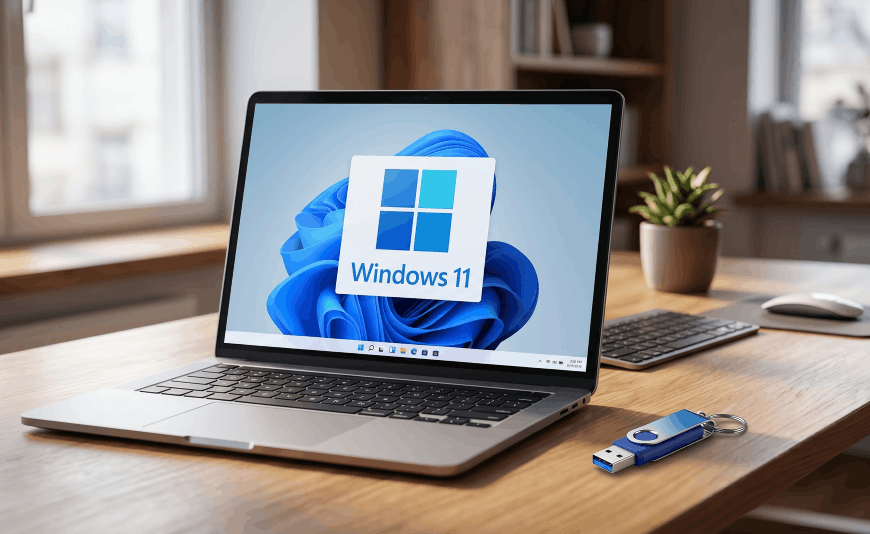
Instalar un sistema operativo desde una unidad USB se ha convertido en el estándar hoy en día. Este método es cómodo, rápido y fiable, especialmente cuando un ordenador no tiene unidad de DVD. Una memoria USB con Windows permite instalar el sistema en casi cualquier dispositivo, desde portátiles hasta ordenadores de sobremesa.
¿Qué necesitas para preparar una memoria USB con Windows?
Antes de comenzar, asegúrate de tener los componentes esenciales listos. Sin ellos, no será posible crear el medio de instalación.
- Una memoria USB con al menos 8 GB de almacenamiento
- Una conexión a internet estable
- Un ordenador con Windows
- Herramienta oficial de Microsoft - Media Creation Tool
Es importante asegurarse de que la unidad USB esté vacía. El proceso de creación del medio de instalación suele borrar todos los datos existentes en el dispositivo.
Cómo crear una memoria USB con Windows paso a paso
El método más sencillo y seguro es usar la herramienta oficial proporcionada por Microsoft. Esto garantiza que los archivos del sistema estén actualizados y sin errores. Comienza descargando Media Creation Tool desde el sitio oficial de Microsoft. Después de iniciar el programa, acepta los términos de la licencia y elige la opción “Crear medios de instalación para otro PC”.
Pasos siguientes:
- Selecciona el idioma del sistema
- Elige la edición de Windows
- Configura la arquitectura (normalmente 64 bits)
Luego selecciona la opción “Unidad flash USB”. El programa detectará automáticamente el dispositivo USB conectado y comenzará a descargar los archivos del sistema. El proceso puede tardar varios minutos, según la velocidad de tu internet.
Una vez completado, tu memoria USB con Windows estará lista para usar.
¿Cómo iniciar el instalador desde una unidad USB para instalar Windows?
Preparar la memoria USB es solo el primer paso. Para comenzar a instalar Windows desde una unidad USB, debes configurar correctamente el arranque del equipo.
Después de conectar la memoria USB:
- Reinicia el equipo
- Entra en BIOS o UEFI (usualmente presionando F2, DEL o ESC)
- Configura USB como el primer dispositivo de arranque
Después de guardar los cambios, el equipo se reiniciará y lanzará automáticamente el instalador de Windows desde la unidad USB.
Problemas comunes al crear una memoria USB con Windows
A pesar de la simplicidad del proceso, pueden surgir algunos problemas. Conocer los más comunes puede ayudar a evitar frustraciones.
Un problema frecuente es usar una memoria USB de baja calidad o lenta. Elegir un dispositivo USB 3.0 mejora significativamente la velocidad y la fiabilidad.
A veces la computadora no detecta la memoria USB durante el arranque. En ese caso, es útil revisar la configuración de BIOS/UEFI o usar el menú de arranque.
También pueden aparecer errores durante la descarga de archivos. Reiniciar la herramienta y asegurar una conexión a internet estable suele resolver el problema.
¿Por qué vale la pena tener una memoria USB con Windows?
Tener tu propio medio de instalación te brinda independencia y flexibilidad. En caso de fallo del sistema, puedes restaurar tu computador rápidamente sin acudir a un servicio técnico.
Una memoria USB con Windows también es útil al reemplazar un disco duro o actualizar tu computadora.
Esta solución práctica ahorra tiempo y garantiza la continuidad del trabajo. Una vez que sabes cómo crear un USB con Windows, puedes realizar la instalación del sistema por ti mismo y evitar complicaciones innecesarias.






