
 English
 Italiano
 Polski


Dominando la Gestión de Correos con Outlook: Reglas, Firmas y Organización Automática
- 29 Ago, 2026
- Inicio
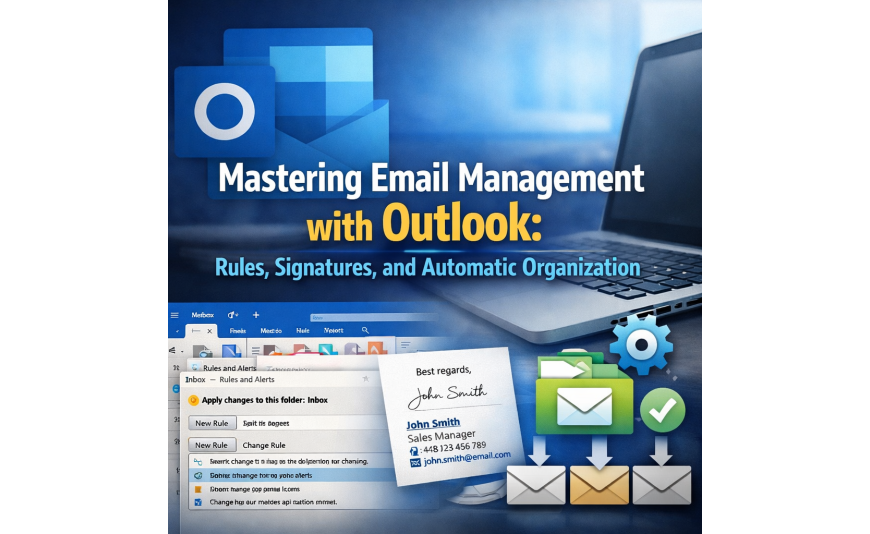
Dominando la gestión de correos con Outlook: reglas, firmas y organización automática
En el mundo empresarial moderno, el correo electrónico se ha vuelto una herramienta indispensable para la comunicación. Sin embargo, a medida que crece el volumen de correos, también se vuelve más complejo gestionarlos eficazmente. Muchos profesionales se sienten abrumados por una bandeja de entrada saturada, lo que puede provocar mensajes perdidos, respuestas tardías y menor productividad. Frente a estos desafíos, la necesidad de una solución eficiente para gestionar el correo se vuelve crucial.
Outlook es más que un cliente de correo; es un aliado poderoso que puede transformar la manera en que manejas tu correspondencia digital. Con funciones como reglas, firmas y organización automática, Outlook brinda a los usuarios el control total de sus bandejas de entrada. Imagina poder filtrar, ordenar y responder a tus correos con facilidad — esa es la eficiencia que ofrece Outlook. Para profesionales y equipos ocupados, estas funciones no son solo comodidades, sino herramientas esenciales para el éxito.
Imagina una situación en la que tienes que revisar decenas de correos promocionales solo para encontrar comunicaciones importantes de clientes. O tal vez dedicas demasiado tiempo redactando y reescribiendo respuestas similares. Aquí es donde las capacidades de Outlook pueden marcar una verdadera diferencia. Al configurar reglas para ordenar automáticamente tus correos o crear una firma que añada un toque profesional a tu correspondencia, podrás recuperar tu tiempo y concentrarte en lo que realmente importa.
Comprendiendo las reglas de Outlook para una gestión eficiente del correo
Las reglas de Outlook son como asistentes personales para tu bandeja, automatizando tareas repetitivas que de otro modo consumirían tu valioso tiempo. Con las reglas, puedes clasificar automáticamente los mensajes entrantes en carpetas específicas, marcar correos importantes o incluso reenviar mensajes a colegas. Esta función es especialmente útil para quienes reciben un alto volumen de correos diarios y necesitan un método sistemático para priorizar sus respuestas.
Configurar reglas en Outlook es sencillo. Definiendo condiciones y acciones, puedes adaptar el manejo de correos a tus necesidades específicas. Por ejemplo, puedes crear una regla para mover todos los correos de un cliente determinado a una carpeta designada, asegurándote de no perder ninguna actualización importante. Esta automatización no solo aumenta la productividad, sino que también reduce la carga mental asociada a la gestión del correo. En un mundo donde el tiempo es dinero, saber dónde comprar software que soporte estas funciones a bajo precio es invaluable.
Mejorando el profesionalismo con las firmas de Outlook
Las primeras impresiones son importantes, y en el mundo digital, tu firma de correo suele ser la primera muestra de profesionalismo que ven los destinatarios. Outlook permite personalizar firmas, permitiendo incluir información esencial como datos de contacto, enlaces a redes sociales e incluso el logo de la empresa. Una firma bien diseñada puede reforzar tu identidad de marca y ofrecer formas útiles de conectarte con los destinatarios fuera del correo.
Crear una firma en Outlook es una forma sencilla pero poderosa de mejorar tu comunicación por correo electrónico. Ya sea que envíes emails a clientes potenciales o a miembros del equipo interno, una firma consistente ayuda a transmitir profesionalismo y atención al detalle. El editor de firmas de Outlook te permite diseñar múltiples firmas para diferentes propósitos, garantizando que tu comunicación sea adecuada y eficaz. Si estás buscando dónde encontrar Outlook a buen precio, vale la pena recordar el valor que estas funciones aportan a tu kit de herramientas profesional.
Optimizando tu bandeja de entrada con organización automática
La organización automática en Outlook elimina las conjeturas al gestionar tus correos electrónicos. Aprovechando funciones como la bandeja de entrada enfocada y las categorías, puedes asegurarte de que las comunicaciones vitales destaquen, mientras que los mensajes menos urgentes se organizan ordenadamente para su revisión posterior. Esta estructura organizativa es invaluable para profesionales que necesitan mantener claridad y eficiencia en su comunicación digital.
La bandeja de entrada enfocada de Outlook separa los correos importantes de los menos críticos, permitiéndote concentrarte en lo que realmente requiere tu atención. Además, las categorías te permiten etiquetar los correos con etiquetas específicas, facilitando la recuperación de información cuando sea necesario. Al activar estas funciones, mejoras tu capacidad para gestionar los correos efectivamente. En el competitivo mercado actual, saber dónde comprar herramientas como Outlook que ofrecen estas prestaciones a un precio bajo es esencial para mantener una ventaja.
Protegiendo tu comunicación con Outlook
En una era donde la seguridad digital es fundamental, asegurar la protección de tu comunicación por correo electrónico es esencial. Outlook ofrece funciones robustas de seguridad, incluyendo cifrado y protección avanzada contra phishing, para resguardar tus datos y protegerlos contra accesos no autorizados. Para quienes manejan información sensible, estas medidas de seguridad brindan tranquilidad y cumplimiento con las normativas del sector.
Las configuraciones de seguridad de Outlook son fáciles de ajustar, ayudándote a proteger tus correos con un esfuerzo mínimo. Ya sea que manejes datos confidenciales de clientes o comunicación interna de la empresa, Outlook ofrece las herramientas necesarias para mantener tu información segura. Conocer dónde comprar software legítimo de Outlook con todas las funciones de seguridad es crucial para empresas e individuos.
Personalizando tu experiencia en Outlook para máxima eficiencia
Finalmente, la capacidad de personalizar la interfaz de Outlook asegura que tu cliente de correo trabaje para ti, no en tu contra. Con opciones para ajustar el diseño, crear vistas personalizadas y configurar atajos, Outlook se adapta a tu flujo de trabajo, mejorando la productividad y la satisfacción del usuario. Esta personalización hace de Outlook una herramienta versátil para quien busca optimizar la gestión del correo electrónico.
Las vistas personalizadas te permiten organizar tu bandeja de entrada de una manera que se ajuste a tus necesidades específicas, como mostrar correos electrónicos de contactos clave o resaltar mensajes no leídos. Los accesos directos ofrecen un acceso rápido a las funciones que usas con frecuencia, agilizando aún más tu gestión del correo. Al decidir dónde comprar Outlook, considerar estas funciones personalizables puede ayudarte a elegir una compra que realmente se adapte a tus necesidades y presupuesto.
Maximizando la eficiencia con la integración del calendario de Outlook
La integración del calendario de Outlook es un cambio importante para los profesionales que manejan numerosas citas y plazos. Al sincronizar tu calendario con el correo electrónico, Outlook te permite gestionar tu agenda de forma fluida. Esta función garantiza que nunca pierdas una reunión o un plazo importante, ya que todos tus compromisos se muestran en una vista consolidada. Además, el calendario permite establecer recordatorios, ayudándote a mantenerte al día sin necesidad de revisiones constantes. Esta integración es especialmente útil para quienes tienen días llenos de reuniones, ya que ofrece una visión clara de los compromisos diarios y los espacios de tiempo disponibles ✔️.
Algunos usuarios podrían preocuparse por la complejidad de configurar integraciones de calendario o temer compartir información sensible accidentalmente. Sin embargo, Outlook simplifica este proceso con configuraciones y permisos fáciles de usar. Puedes controlar quién tiene acceso a tu calendario, asegurando que tu privacidad esté protegida mientras aprovechas los beneficios de una agenda bien organizada. Comprender cómo usar estas funciones de manera efectiva puede eliminar conflictos de programación y mejorar la gestión del tiempo, permitiéndote concentrarte en las tareas de mayor prioridad.
Uso de la gestión de tareas de Outlook para mejorar la productividad
La función de gestión de tareas de Outlook es esencial para quienes desean aumentar su productividad y asegurarse de que ninguna tarea quede sin completar. Al crear y organizar tareas dentro de Outlook, puedes hacer seguimiento tanto de proyectos a corto como a largo plazo. Las tareas pueden priorizarse, categorizarse y asignarse fechas límite, proporcionando una visión completa de lo que debe realizarse. Esta herramienta es especialmente útil para profesionales que gestionan varios proyectos al mismo tiempo, ya que ayuda a mantener claridad y concentración en las tareas más importantes.
Los usuarios nuevos en la gestión de tareas podrían dudar pensando que requiere un esfuerzo adicional sin beneficios claros. Sin embargo, la simplicidad para agregar y monitorear tareas en Outlook disipa estas dudas. Al incorporar la gestión de tareas en tu rutina diaria, aseguras que las responsabilidades importantes no se pasen por alto. Además, a medida que completas tareas, puedes actualizar su estado fácilmente, lo que genera una sensación de logro y progreso. Adoptar este sistema puede llevar a hábitos laborales más eficientes y una reducción significativa del estrés asociado con tareas olvidadas.
Impulsando la colaboración con las funciones compartidas de Outlook
La colaboración es fundamental en los entornos laborales modernos, y las funciones compartidas de Outlook facilitan más que nunca el trabajo efectivo con los miembros del equipo. Con opciones para compartir calendarios, contactos e incluso tareas, Outlook garantiza que todos estén en sintonía. Esta funcionalidad compartida es especialmente ventajosa para equipos distribuidos en diferentes ubicaciones o que trabajan de forma remota, ya que fomenta un sentido de unidad y coordinación. Al facilitar el acceso fácil a recursos compartidos, Outlook minimiza malentendidos y mejora la eficiencia grupal.
Algunos usuarios podrían preocuparse por las implicaciones de seguridad al compartir información. Sin embargo, Outlook responde a estas inquietudes ofreciendo controles sólidos de privacidad, que permiten a los usuarios determinar qué información se comparte y con quién. Esto significa que puedes colaborar con confianza, sabiendo que tus datos permanecen seguros. Invertir en una herramienta que ofrece estas capacidades colaborativas a bajo costo es una decisión inteligente para cualquier organización que busque mejorar la productividad y cohesión del equipo.
Instalación y Activación de las Reglas de Outlook
Activar las funciones de Outlook como reglas, firmas y organización automática de correos puede mejorar significativamente tu experiencia en la gestión del email. Aquí te explicamos cómo comenzar:
- Primero, asegúrate de tener Outlook instalado en tu equipo. Si no, puedes comprar una suscripción desde el sitio oficial de Microsoft.
- Abre Outlook y ve al menú "Archivo". Desde allí, selecciona "Opciones" y luego haz clic en "Correo" para acceder a la configuración de email.
- En la sección "Reglas y alertas" puedes empezar a configurar reglas para gestionar automáticamente los mensajes entrantes.
- Para las firmas, ve a "Firmas" y crea una nueva que se adapte a tus necesidades profesionales.
Estos pasos te ayudarán a personalizar tu experiencia en Outlook y a mantener tu bandeja de entrada organizada. Recuerda, la clave para una gestión eficaz de correos es la consistencia al aplicar estas reglas.
Problemas Comunes y Solución de Fallos
Mientras usas Outlook, podrías encontrar algunos problemas comunes que afectan tu flujo de trabajo. Aquí tienes algunos consejos para resolverlos:
- Si tus reglas no funcionan como esperas, verifica que estén activadas y configuradas correctamente. A veces, un simple reinicio de Outlook puede solucionar el problema.
- Para problemas con las firmas, asegúrate de que la firma correcta esté seleccionada para tu cuenta de correo predeterminada.
- En caso de que la clasificación automática no funcione, verifica que no haya reglas en conflicto configuradas.
Siguiendo estos pasos de solución de problemas, podrás volver rápidamente a gestionar tus correos de manera eficiente.
Cambios Clave respecto a Versiones Anteriores
Outlook ha recibido varias actualizaciones para mejorar la experiencia del usuario. Aquí tienes algunos cambios importantes respecto a versiones anteriores:
- Interfaz de usuario mejorada para una navegación más fácil y un acceso más sencillo a la configuración.
- Función de reglas mejorada que permite condiciones y acciones más complejas.
- Integración con Microsoft Teams para una comunicación y programación sin interrupciones.
Estas actualizaciones han hecho que Outlook sea más potente y fácil de usar, siendo una excelente herramienta tanto para uso personal como profesional.
Lista de verificación para una configuración eficaz de Outlook
- Asegúrate de que Outlook esté instalado y actualizado a la última versión.
- Compra una suscripción si es necesario, para acceder a todas las funciones.
- Consulta dónde comprar versiones con licencia para obtener las mejores ofertas.
- Configura correctamente tus cuentas de correo electrónico.
- Crea y gestiona reglas efectivas para organizar tu bandeja de entrada.
- Personaliza tu firma de correo electrónico para dar un toque profesional.
- Actualiza regularmente tus reglas para reflejar cambios en tu flujo de trabajo.
- Aprovecha las integraciones con otros servicios de Microsoft.
- Realiza copias de seguridad de tus datos de correo electrónico con regularidad.
- Explora complementos de terceros para mejorar la funcionalidad.
- Aprende atajos de teclado para mejorar la eficiencia.
- Asegúrate de que la configuración de seguridad de tu sistema esté actualizada.
- Considera sesiones de formación o tutoriales para funciones avanzadas.
- Mantente informado sobre las últimas novedades y funciones de Outlook.
Siguiendo esta lista de verificación, puedes asegurarte de que tu configuración de Outlook sea eficiente y adaptada a tus necesidades. Recuerda explorar siempre nuevas funciones a medida que estén disponibles para mantener tus habilidades afiladas y la gestión de tu correo eficiente.






