
 English
 Español
 Italiano


Opanowanie zarządzania pocztą w Outlook: reguły, podpisy i automatyczna organizacja
- 29 Sie, 2026
- Strona główna
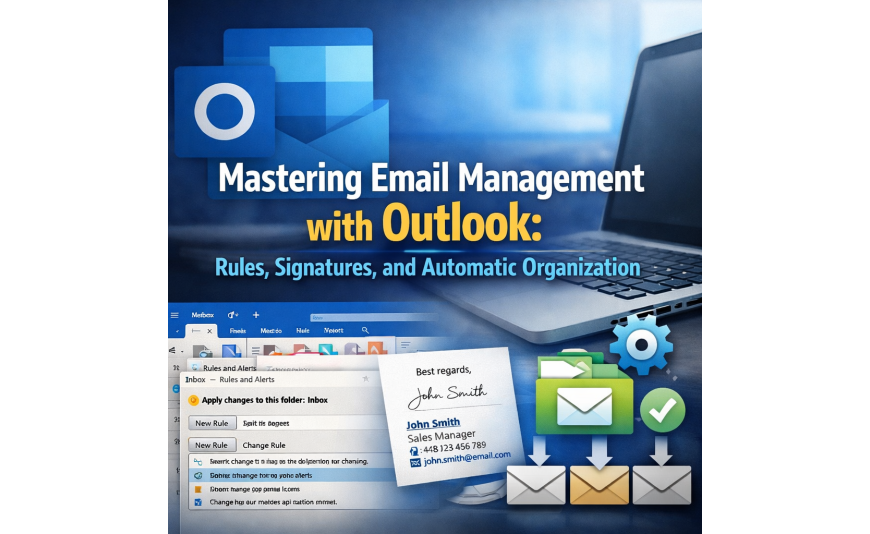
Opanowanie zarządzania pocztą w Outlook: Reguły, sygnatury i automatyczna organizacja
We współczesnym świecie biznesu email stał się niezbędnym narzędziem komunikacji. Jednak wraz ze wzrostem ilości wiadomości rośnie też złożoność ich skutecznego zarządzania. Wiele osób zawodowo zmagających się z prywatną skrzynką odbiorczą czuje się przytłoczonych bałaganem, co może prowadzić do przeoczenia ważnych wiadomości, opóźnionych odpowiedzi oraz obniżonej efektywności pracy. W obliczu tych wyzwań potrzeba wydajnego rozwiązania do zarządzania pocztą staje się kluczowa.
Outlook to więcej niż zwykły klient poczty; to potężny sojusznik, który może zmienić sposób, w jaki obsługujesz korespondencję cyfrową. Dzięki funkcjom takim jak reguły, sygnatury i automatyczna organizacja, Outlook umożliwia użytkownikom przejęcie kontroli nad skrzynkami odbiorczymi. Wyobraź sobie, że możesz filtrować, sortować i odpowiadać na maile z łatwością — to właśnie taka wydajność, którą oferuje Outlook. Dla zapracowanych profesjonalistów i zespołów te funkcje to nie tylko udogodnienia, lecz niezbędne narzędzia do osiągnięcia sukcesu.
Wyobraź sobie sytuację, w której ciągle przeszukujesz dziesiątki e-maili promocyjnych, aby znaleźć ważne wiadomości od klientów. Albo spędzasz zbyt dużo czasu na tworzeniu i przepisywaniu podobnych odpowiedzi. Właśnie tutaj możliwości Outlook mogą naprawdę pomóc. Konfigurując reguły do automatycznego sortowania poczty lub tworząc sygnaturę nadającą profesjonalny charakter korespondencji, możesz odzyskać czas i skoncentrować się na tym, co naprawdę ważne.
Zrozumienie reguł w Outlook dla efektywnego zarządzania e-mailami
Reguły w Outlook działają jak osobiste asystenty Twojej skrzynki odbiorczej, automatyzując powtarzalne zadania, które w przeciwnym razie pochłaniałyby Twój cenny czas. Dzięki regułom możesz automatycznie sortować przychodzące wiadomości do określonych folderów, oznaczać ważne maile lub nawet przesyłać wiadomości dalej do współpracowników. Ta funkcja okazuje się szczególnie przydatna dla osób otrzymujących dużą ilość maili dziennie i potrzebujących systematycznego sposobu priorytetyzacji odpowiedzi.
Konfiguracja reguł w Outlook jest prosta. Definiując warunki i akcje, możesz dostosować proces obsługi maili do swoich indywidualnych potrzeb. Na przykład możesz utworzyć regułę, która przenosi wszystkie wiadomości od określonego klienta do wybranego folderu, dzięki czemu nigdy nie przegapisz ważnej informacji. Taka automatyzacja nie tylko zwiększa produktywność, ale także zmniejsza obciążenie poznawcze związane z zarządzaniem pocztą. W świecie, gdzie czas to pieniądz, znajomość miejsc, gdzie można kupić oprogramowanie wspierające takie funkcje w niskiej cenie, jest bezcenna.
Podnoszenie profesjonalizmu dzięki sygnaturom w Outlook
Pierwsze wrażenie ma znaczenie, a w świecie cyfrowym Twoja sygnatura e-mail to często pierwszy znak profesjonalizmu, który widzą odbiorcy. Outlook umożliwia personalizację sygnatur, pozwalając użytkownikom na dodanie niezbędnych informacji, takich jak dane kontaktowe, linki do mediów społecznościowych czy nawet logo firmy. Dobrze zaprojektowana sygnatura może wzmocnić tożsamość Twojej marki i dać odbiorcom przydatne możliwości kontaktu z Tobą poza e-mailem.
Tworzenie podpisu w Outlook to prosty, a zarazem potężny sposób na ulepszenie komunikacji mailowej. Niezależnie od tego, czy wysyłasz maile do potencjalnych klientów, czy członków zespołu, spójny podpis pomaga przekazać profesjonalizm i dbałość o szczegóły. Edytor podpisów w Outlook pozwala zaprojektować wiele podpisów na różne cele, dzięki czemu Twoja komunikacja pozostaje adekwatna i skuteczna. Zastanawiając się, gdzie kupić Outlook w dobrej cenie, warto pamiętać o wartości, jaką te funkcje wnoszą do Twojego profesjonalnego zestawu narzędzi.
Streamlining Your Inbox with Automatic Organization
Automatic organization in Outlook takes the guesswork out of managing your emails. By leveraging features like focused inbox and categories, you can ensure that vital communications stand out while less urgent messages are neatly categorized for later review. This organizational structure is invaluable for professionals who need to maintain clarity and efficiency in their digital communication.
Outlook's focused inbox separates important emails from less critical ones, allowing you to concentrate on what truly requires your attention. Additionally, categories enable you to tag emails with specific labels, making it easier to retrieve information when needed. When you activate these features, you enhance your ability to manage emails effectively. In the competitive landscape of today's market, knowing where to purchase tools like Outlook that offer these capabilities at a low price is essential for maintaining an edge.
Securing Your Communication with Outlook
In an age where digital security is paramount, ensuring the safety of your email communication is critical. Outlook provides robust security features, including encryption and advanced phishing protection, to safeguard your data and protect against unauthorized access. For those handling sensitive information, these security measures offer peace of mind and compliance with industry regulations.
Outlook's security settings are easy to configure, helping you protect your emails with minimal effort. Whether you're dealing with confidential client data or internal company communication, Outlook offers the tools necessary to keep your information secure. Understanding where to buy legitimate Outlook software with full security features is crucial for businesses and individuals alike.
Customizing Your Outlook Experience for Maximum Efficiency
Finally, the ability to customize your Outlook interface ensures that your email client works for you, not against you. With options to adjust the layout, create custom views, and set up shortcuts, Outlook adapts to your workflow, enhancing productivity and user satisfaction. This personalization makes Outlook a versatile tool for anyone looking to optimize their email management.
Custom views allow you to organize your inbox in a way that makes sense for your specific needs, such as displaying emails from key contacts or highlighting unread messages. Shortcuts provide quick access to frequently used features, further streamlining your email process. When it comes to deciding where to buy Outlook, considering these customizable features can guide you towards a purchase that truly meets your needs and budget.
Maximizing Efficiency with Outlook Calendar Integration
Integracja kalendarza w Outlook to przełom dla profesjonalistów, którzy zarządzają licznymi spotkaniami i terminami. Synchronizując kalendarz z pocztą e-mail, Outlook pozwala na płynne zarządzanie harmonogramem. Ta funkcja gwarantuje, że nigdy nie przegapisz ważnego spotkania czy terminu, ponieważ wszystkie zobowiązania są wyświetlane w jednym, zbiorczym widoku. Kalendarz umożliwia też ustawianie przypomnień, co pomaga być na bieżąco z zadaniami bez potrzeby ciągłego ręcznego sprawdzania. Ta integracja jest szczególnie korzystna dla osób, których dni wypełnione są spotkaniami, gdyż zapewnia jasny obraz codziennych zobowiązań i dostępnych przedziałów czasowych ✔️.
Some users might worry about the complexity of setting up calendar integrations or fear they may inadvertently share sensitive information. However, Outlook simplifies this process with user-friendly settings and permissions. You can control who has access to your calendar, ensuring your privacy is protected while still reaping the benefits of a well-organized schedule. Understanding how to effectively use these features can eliminate scheduling conflicts and enhance time management skills, allowing you to focus on high-priority tasks.
Utilizing Outlook's Task Management for Improved Productivity
Outlook's task management feature is essential for anyone looking to boost their productivity and ensure that no task falls through the cracks. By creating and organizing tasks within Outlook, you can keep track of both short-term and long-term projects. Tasks can be prioritized, categorized, and assigned deadlines, providing a comprehensive overview of what needs to be accomplished. This tool is especially useful for professionals managing multiple projects simultaneously, as it helps maintain clarity and focus on the most critical tasks.
Users new to task management might hesitate, thinking it requires additional effort without tangible benefits. However, the simplicity with which tasks can be added and monitored in Outlook dispels these concerns. By incorporating task management into your daily routine, you ensure that important responsibilities are not overlooked. Moreover, as tasks are completed, you can easily update their status, allowing for a sense of accomplishment and progress. Buying into the use of such a system can lead to more efficient work habits and a significant reduction in stress related to forgotten tasks.
Boosting Collaboration with Outlook's Shared Features
Collaboration is crucial in modern work environments, and Outlook's shared features make it easier than ever to work effectively with team members. With options to share calendars, contacts, and even tasks, Outlook ensures that everyone is on the same page. This shared functionality is particularly advantageous for teams spread across different locations or those working remotely, as it fosters a sense of unity and coordination. By facilitating easy access to shared resources, Outlook minimizes misunderstandings and enhances group efficiency.
Some users might be concerned about the security implications of sharing information. However, Outlook addresses these worries by providing robust privacy controls, allowing users to determine what information is shared and with whom. This means you can collaborate with confidence, knowing your data remains secure. Investing in a tool that offers such collaborative capabilities at a low price is a smart move for any organization looking to enhance team productivity and cohesion.
Instalacja i aktywacja reguł w Outlook
Aktywacja funkcji Outlook, takich jak reguły, podpisy i automatyczna organizacja wiadomości, może znacznie usprawnić zarządzanie pocztą. Oto jak zacząć:
- Najpierw upewnij się, że masz Outlook zainstalowany na swoim komputerze. Jeśli nie, możesz kupić subskrypcję na oficjalnej stronie Microsoft.
- Otwórz Outlook i przejdź do menu \"Plik\". Następnie wybierz \"Opcje\" i kliknij \"Poczta\", aby uzyskać dostęp do ustawień poczty.
- W sekcji \"Reguły i alerty\" możesz zacząć tworzyć reguły do automatycznego zarządzania przychodzącymi wiadomościami.
- Aby ustawić podpis, przejdź do \"Podpisy\" i stwórz nowy, który będzie odpowiadał Twoim profesjonalnym potrzebom.
Te kroki pomogą Ci spersonalizować doświadczenie z Outlook i utrzymać porządek w skrzynce. Pamiętaj, że kluczem do skutecznego zarządzania pocztą jest konsekwencja w stosowaniu reguł.
Typowe problemy i rozwiązywanie ich
Podczas korzystania z Outlook możesz napotkać pewne problemy, które mogą utrudniać pracę. Oto kilka wskazówek, jak je rozwiązać:
- Jeśli Twoje reguły nie działają prawidłowo, sprawdź czy są włączone i poprawnie skonfigurowane. Czasem prosty restart Outlook rozwiązuje problem.
- W przypadku problemów z podpisem, upewnij się, że dla domyślnego konta email wybrano właściwy podpis.
- Jeśli automatyczne sortowanie nie działa, zweryfikuj, czy nie ma konfliktujących reguł.
Postępując zgodnie z tymi krokami naprawczymi, szybko wrócisz do efektywnego zarządzania pocztą.
Kluczowe zmiany w porównaniu z poprzednimi wersjami
Outlook przeszedł wiele aktualizacji w celu poprawy doświadczenia użytkownika. Oto ważne zmiany względem starszych wersji:
- Ulepszony interfejs użytkownika dla lepszej nawigacji i łatwiejszego dostępu do ustawień.
- Udoskonalona funkcja reguł umożliwiająca bardziej skomplikowane warunki i działania.
- Integracja z Microsoft Teams dla płynnej komunikacji i planowania.
Te aktualizacje uczyniły Outlook potężniejszym i bardziej przyjaznym użytkownikowi, co sprawia, że jest świetnym narzędziem zarówno do użytku osobistego, jak i zawodowego.
Lista kontrolna dla skutecznej konfiguracji Outlook
- Upewnij się, że Outlook jest zainstalowany i zaktualizowany do najnowszej wersji.
- Kup subskrypcję, jeśli to konieczne, aby mieć pełny dostęp do funkcji.
- Sprawdź, gdzie kupić licencjonowane wersje w najlepszych cenach.
- Poprawnie skonfiguruj konta email.
- Twórz i zarządzaj efektywnymi regułami dla organizacji skrzynki odbiorczej.
- Dostosuj podpis email, by podkreślić profesjonalizm.
- Regularnie aktualizuj reguły, aby odzwierciedlały zmiany w Twoim procesie pracy.
- Wykorzystaj integracje z innymi usługami Microsoft.
- Regularnie wykonuj kopie zapasowe danych email.
- Eksploruj dodatki firm trzecich, aby zwiększyć funkcjonalność.
- Poznaj skróty klawiaturowe, by poprawić wydajność.
- Zapewnij aktualność ustawień bezpieczeństwa systemu.
- Rozważ szkolenia lub samouczki dotyczące zaawansowanych funkcji.
- Bądź na bieżąco z najnowszymi aktualizacjami i funkcjami Outlook.
Stosując się do tej listy kontrolnej, zapewnisz sobie efektywne i dopasowane do potrzeb ustawienie Outlook. Pamiętaj, aby zawsze eksplorować nowe funkcje, gdy się pojawią, by utrzymać swoje umiejętności na wysokim poziomie i efektywne zarządzanie pocztą.






