Windows 10 Home NONSLP (z naklejką COA) – klucz
Windows 10 Pro NONSLP z przypisaną licencją i naklejką COA gotową do druku to doskonałe rozwiązanie dla osób ceniących pewność legalnego oprogramowania, wygodę i pełne bezpieczeństwo systemu. Ta licencja daje pełne prawo do korzystania z najnowszej wersji Windows 10 Pro z możliwością aktualizacji do Windows 11, a także pozwala na wielokrotną aktywację na tym samym urządzeniu – nawet po reinstalacji czy aktualizacji, bez konieczności ponownego wprowadzania klucza.
Dzięki cyfrowej, gotowej do druku naklejce łatwo oznaczysz swój sprzęt zgodnie z wymogami, co stanowi idealną opcję dla serwisów komputerowych, firm montujących komputery oraz użytkowników indywidualnych ceniących porządek i estetykę. Klucz możesz aktywować szybko i wygodnie online, a system pobrać bezpośrednio ze strony Microsoft z pełnym dostępem do aktualizacji.
Jeśli szukasz sprawdzonego, długoterminowego rozwiązania, Windows 10 Pro NONSLP z przypisaną licencją i cyfrową naklejką spełni Twoje oczekiwania.
Liczba stanowisk: 1 PC
Klucz aktywuje oryginalny system pobrany bezpośrednio ze strony producenta.
Windows 10 Home NONSLP (z naklejką COA) – klucz
✔️ Aktywacja ONLINE – wystarczy użyć klucza i gotowe. Aktywacja nie wymaga połączenia telefonicznego. Bez dzwonienia.
✔️ Klucz aktywacyjny do Windows 10 Professional / Pro dla obu wersji 32-bit i 64-bit .
✔️ Możesz być pewny, że kupujesz oryginalną licencję który nie wygaśnie niespodziewanie.
✔️ Klucz można użyć ponownie na tym samym komputerze, na przykład po ponownej instalacji systemu.
✔️ Licencja wieczysta i oryginalna.
✔️ Wersja językowa: dowolna, w tym polska.
✔️ Pobieranie dostępne z oficjalnej strony Microsoft.
✔️ Stały dostęp do aktualizacji systemu.
✔️ Możliwość aktualizacji z Windows 7, 8 lub 8.1 do Windows 10. Instrukcje wysyłamy po zakupie. Poprzednia licencja jest przenoszona na nowszy system.
✔️ Po zakupie otrzymujesz: alfanumeryczny klucz 25-znakowy, a licencja elektroniczna bez nośnika fizycznego, a naklejka gotowa do druku, instrukcje oraz link do pobrania systemu ze strony oficjalnej.
Klucz OEM: W wersji NONSLP system jest powiązany z płytą główną (poprzez BIOS). Klucze NONSLP pozwalają na nieograniczoną liczbę reaktywacji systemu na tym samym urządzeniu (np. przy częstych reinstalacjach); dodatkowo na naklejce podany jest numer seryjny.
W wersji NONSLP za zmianę urządzenia uznaje się zmianę płyty głównej lub aktualizację BIOS.
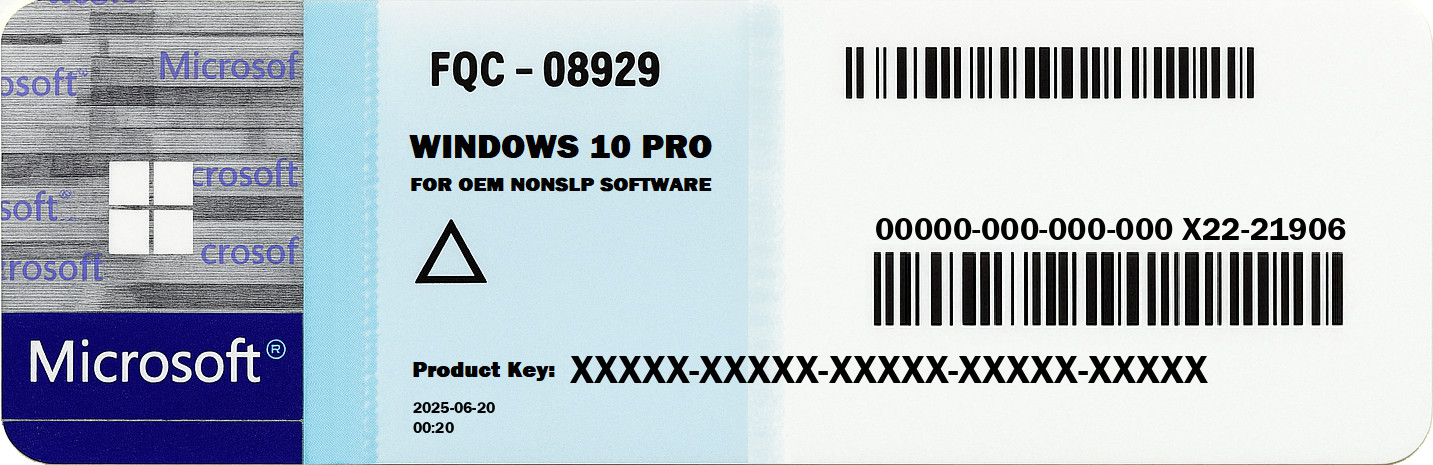
Wysyłany jest szablon naklejki gotowej do druku – idealne rozwiązanie dla serwisów komputerowych, użytkowników domowych, firm oraz producentów urządzeń przenośnych i stacjonarnych. Naklejka dostępna jest w formatach JPG i PDF w rozmiarze A4 w dwóch rozmiarach (Mała – laptop, Średnia – komputer stacjonarny).
Przykładowa naklejka:
System zostanie automatycznie aktywowany po ponownej instalacji – bez konieczności wpisywania klucza – pod warunkiem, że wersja systemu pozostanie ta sama.
Instalacja i aktywacja
Instalacja Windows 10 Home NONSLP z kluczem COA Sticker jest prosta. Najpierw upewnij się, że Twój komputer spełnia minimalne wymagania systemowe Windows 10. Stabilne połączenie z internetem jest niezbędne do pobierania aktualizacji i aktywacji produktu.
Włóż nośnik instalacyjny Windows 10, np. pendrive lub płytę DVD z plikami instalacyjnymi. Uruchom ponownie komputer i zbootuj go z nośnika instalacyjnego.
Postępuj zgodnie z instrukcjami wyświetlanymi na ekranie, wybierz język, strefę czasową i układ klawiatury. Po wyświetleniu monitu wpisz swój klucz Windows 10 Home COA Sticker. Ten klucz jest niezbędny do aktywacji produktu i zapewnia jego pełne działanie bez ograniczeń.
Po instalacji Windows 10 połącz się z internetem i sprawdź dostępne aktualizacje. Ten krok jest ważny, aby system operacyjny był zaktualizowany o najnowsze łatki bezpieczeństwa i funkcje.
Po zakończeniu instalacji aktywuj system Windows 10. Przejdź do „Ustawienia” > „Aktualizacja i zabezpieczenia” > „Aktywacja” i wpisz klucz, jeśli nie był wymagany podczas instalacji. System powinien być teraz aktywowany i gotowy do użytku.

Typowe problemy i rozwiązywanie
Chociaż Windows 10 Home NONSLP jest zaprojektowany z myślą o łatwości użytkowania, podczas instalacji lub aktywacji mogą wystąpić pewne problemy. Częstym problemem jest wpisanie błędnego klucza. Sprawdź dwukrotnie swój klucz COA z naklejki pod kątem literówek.
Jeśli masz trudności z aktywacją, upewnij się, że masz stabilne połączenie internetowe. Czasem serwery aktywacyjne mogą być tymczasowo niedostępne. W takich przypadkach spróbuj ponownie po upływie pewnego czasu.
Another issue could be hardware incompatibility. If your computer doesn't meet the minimum requirements, Windows 10 might not function optimally. Consider upgrading your hardware for a better experience.
W przypadku uporczywych problemów odwiedzenie strony pomocy Microsoft może dostarczyć dodatkowych wskazówek i zasobów, które pomogą rozwiązać Twoje kłopoty.
Lista kontrolna dla płynnej instalacji
- Upewnij się, że Twoje urządzenie spełnia minimalne wymagania dla Windows 10 Home.
- Zrób kopię zapasową wszystkich ważnych danych przed rozpoczęciem instalacji.
- Miej pod ręką swój klucz COA z naklejki Windows 10 Home do aktywacji.
- Sprawdź, czy połączenie internetowe jest stabilne podczas instalacji.
- Używaj oryginalnego nośnika instalacyjnego Windows 10.
- Uważnie postępuj zgodnie z instrukcjami instalacji, aby uniknąć problemów.
- Po instalacji zainstaluj najnowsze sterowniki i aktualizacje.
- Sprawdź w „Ustawieniach”, czy aktywacja przebiegła pomyślnie.
- Jeśli nie wiesz, gdzie kupić klucze Windows 10 Home online, poszukaj informacji.
- Znajdź zaufane źródło zakupu po niskiej cenie, jeśli to potrzebne.
- Skonsultuj się z pomocą techniczną Microsoft, jeśli napotkasz błędy.
- Przechowuj swój klucz COA Sticker w bezpiecznym miejscu po aktywacji.
Różnice w porównaniu z innymi wersjami
Windows 10 Home NONSLP oferuje wszystkie podstawowe funkcje potrzebne do codziennego użytku, co czyni go popularnym wyborem dla użytkowników domowych. W porównaniu do Windows 10 Pro, edycja Home nie posiada funkcji takich jak BitLocker, Pulpit zdalny oraz możliwości dołączenia do domeny, które są bardziej skierowane do środowisk biznesowych.
Mimo tych różnic, Windows 10 Home zachowuje najważniejsze funkcje, w tym łatwy w użyciu interfejs, solidne zabezpieczenia oraz regularne aktualizacje, a wszystko to dostępne jest w przystępniejszej cenie. Jeśli zastanawiasz się gdzie kupić klucz Windows 10 Home w konkurencyjnej cenie, wiele sklepów internetowych oferuje niedrogie opcje.
Dla użytkowników potrzebujących zaawansowanych funkcji do zastosowań profesjonalnych, Windows 10 Pro może być lepszym wyborem. Jednak dla większości zastosowań domowych Windows 10 Home zapewnia pełne doświadczenie bez dodatkowych kosztów.
Kwestie zgodności
Przed instalacją Windows 10 Home NONSLP ważne jest, aby upewnić się, że Twój sprzęt spełnia wymagania systemu operacyjnego. To gwarantuje płynną i efektywną pracę. Minimalne wymagania to procesor 1 GHz, 1 GB RAM dla wersji 32-bitowej lub 2 GB dla 64-bitowej oraz co najmniej 16 GB wolnego miejsca na dysku. Sprawdzenie tych parametrów wcześniej pozwoli uniknąć problemów podczas instalacji.
Rozwiązywanie typowych błędów
Jeśli pojawią się błędy podczas instalacji lub aktywacji, możesz podjąć kilka kroków, aby je rozwiązać. Najpierw dokładnie sprawdź poprawność klucza COA Sticker. Literówki są częstą przyczyną problemów z aktywacją. Jeśli klucz jest poprawny, ale aktywacja nadal się nie powodzi, upewnij się, że masz stabilne połączenie internetowe, które jest niezbędne do weryfikacji klucza na serwerach Microsoft.
W sytuacjach, gdy instalacja zatrzymuje się lub system zachowuje się niestabilnie, rozważ aktualizację BIOS-u oraz sterowników. Przestarzałe oprogramowanie może powodować problemy ze zgodnością. Jeśli trudności będą się utrzymywać, pomocne może być skorzystanie z oficjalnych forów wsparcia lub strony pomocy Microsoft.
Najczęściej zadawane pytania (FAQ)
1. Skąd mam wiedzieć, czy mój komputer spełnia wymagania Windows 10 Home?
Sprawdź specyfikację swojego systemu względem minimalnych wymagań podanych przez Microsoft: procesor 1 GHz, 1 GB RAM dla wersji 32-bitowej lub 2 GB dla 64-bitowej oraz 16 GB wolnego miejsca. Jeśli nie jesteś pewien, użyj narzędzi diagnostycznych systemu, aby to zweryfikować.
2. Co zrobić, jeśli mój klucz aktywacyjny nie działa?
Najpierw upewnij się, że klucz został poprawnie wpisany. Jeśli nadal nie działa, sprawdź, czy masz stabilne połączenie internetowe. Jeśli problem się utrzymuje, skontaktuj się z pomocą techniczną Microsoft.
3. Czy mogę uaktualnić Windows 10 Home do wersji Pro?
Tak, uaktualnienie jest możliwe. Musisz zakupić klucz Windows 10 Pro. Po jego otrzymaniu przejdź do „Ustawienia” > „Aktualizacja i zabezpieczenia” > „Aktywacja” i wpisz nowy klucz, aby rozpocząć proces uaktualnienia.
4. Co zrobić, jeśli Windows 10 nie działa poprawnie po instalacji?
Upewnij się, że wszystkie sterowniki są aktualne oraz że Windows ma najnowsze aktualizacje. Jeśli problemy będą się powtarzać, skorzystaj z wbudowanego narzędzia rozwiązywania problemów Windows.
5. Gdzie mogę kupić oryginalny klucz Windows 10 Home w niskiej cenie?
Oryginalne klucze można kupić u autoryzowanych sprzedawców oraz w Microsoft Store. Ważne, aby unikać podejrzanie tanich ofert od nieautoryzowanych sprzedawców, aby mieć pewność, że otrzymasz ważny klucz produktu.
6. Jak sprawdzić, czy Windows 10 został pomyślnie aktywowany?
Przejdź do „Ustawienia” > „Aktualizacja i zabezpieczenia” > „Aktywacja”. Tam zobaczysz status aktywacji Windows. Jeśli jest aktywowany, pojawi się informacja o aktywacji kluczem cyfrowym.
7. Czy trzeba zachować naklejkę COA Sticker Key po aktywacji?
Tak, ważne jest, aby bezpiecznie przechować naklejkę COA Sticker Key. Może być potrzebna przy ponownej aktywacji lub podczas zgłoszeń do pomocy technicznej.
8. Jakie są zalety korzystania z Windows 10 Home NONSLP?


 English
 Español
 Italiano