Clave Windows 10 Home NONSLP (Incluye etiqueta COA)
Windows 10 Pro NONSLP con licencia asignada y etiqueta COA lista para imprimir es una solución excelente para quienes valoran la seguridad del software legal, la facilidad de uso y la seguridad total del sistema. Esta licencia te otorga el derecho completo a usar la última versión de Windows 10 Pro, con opción a actualizar a Windows 11, y también permite activar el sistema varias veces en el mismo dispositivo — incluso tras reinstalar o actualizar, sin necesidad de volver a ingresar la clave.
Gracias a la etiqueta digital lista para imprimir, puedes etiquetar facilmente tu hardware cumpliendo con los requisitos, siendo ideal para talleres de reparación de computadoras, empresas ensambladoras y usuarios que valoran el orden y la estética. Puedes activar la clave rápida y cómodamente en línea, y descargar el sistema directamente desde la página oficial de Microsoft, con acceso completo a actualizaciones.
Si buscas una solución confiable y duradera, Windows 10 Pro NONSLP con licencia asignada y etiqueta digital cumplirá con tus expectativas.
Número de dispositivos: 1 PC
La clave activa el sistema original descargado directamente del sitio web oficial del fabricante.
Clave Windows 10 Home NONSLP (Incluye etiqueta COA)
✔️ Activación ONLINE – solo usa la clave y listo. No requiere activación telefónica. No es necesario llamar.
✔️ Clave de activación para Windows 10 Professional / Pro para ambos versiones 32 bits y 64 bits .
✔️ Puedes estar seguro de que adquieres una licencia original que no expirará inesperadamente.
✔️ La clave puede ser reutilizada en el mismo equipo, por ejemplo, después de reinstalar el sistema.
✔️ Licencia original y perpetua.
✔️ Versión de idioma: cualquiera, incluido el polaco.
✔️ Descarga disponible desde la página oficial de Microsoft.
✔️ Acceso permanente a las actualizaciones del sistema.
✔️ Es posible actualizar desde Windows 7, 8 o 8.1 a Windows 10. Las instrucciones se envían tras la compra. La licencia anterior se transfiere al sistema más reciente.
✔️ Tras la compra, recibes: una clave alfanumérica de 25 caracteres, un licencia electrónica sin medios físicos, una etiqueta lista para imprimir, instrucciones y un enlace para descargar el sistema desde el sitio oficial.
Clave OEM: En la versión NONSLP, el sistema está vinculado a la placa base (a través del BIOS). Las claves NONSLP permiten reactivar el sistema en el mismo dispositivo un número ilimitado de veces (por ejemplo, en caso de reinstalaciones frecuentes del sistema); además, se proporciona el número de serie en la etiqueta.
Para la versión NONSLP, un cambio de dispositivo se define como: un cambio de placa base o una actualización del BIOS.
Se envía una plantilla de etiqueta lista para imprimir, la solución perfecta para talleres de reparación de computadoras, usuarios domésticos, empresas y fabricantes de dispositivos portátiles y de escritorio. La etiqueta está disponible en formatos JPG y PDF en tamaño A4 en dos tamaños (Pequeño—portátil, Mediano—ordenador de sobremesa).
Etiqueta de muestra:
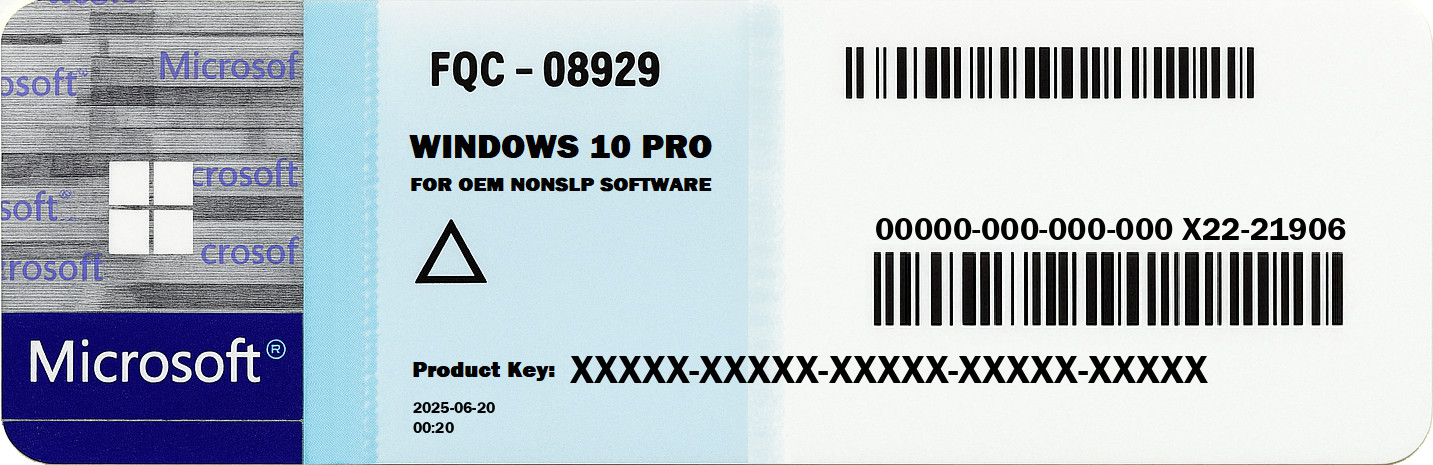
El sistema se activará automáticamente después de la reinstalación—sin necesidad de ingresar una clave—siempre que la versión del sistema permanezca igual.
Instalación y Activación
Instalar tu Windows 10 Home NONSLP con una clave COA Sticker es un proceso sencillo. Primero, asegúrate de que tu computadora cumpla con los requisitos mínimos del sistema para Windows 10. Es fundamental tener una conexión a internet estable para descargar actualizaciones y activar tu producto.
Comienza insertando el medio de instalación de Windows 10 en tu computadora. Puede ser una unidad USB o un DVD con los archivos de instalación de Windows 10. Reinicia tu computadora y arranca desde el medio de instalación.
Sigue las instrucciones en pantalla para seleccionar tu idioma, hora y preferencias de teclado. Cuando se te solicite, ingresa tu clave COA Sticker de Windows 10 Home. Esta clave es esencial para activar tu producto y asegurar que funcione sin limitaciones.
Una vez instalado Windows 10, conéctate a internet y busca actualizaciones. Este paso es crucial para asegurar que tu sistema operativo esté actualizado con los últimos parches de seguridad y funciones.
Después de la instalación, activa tu Windows 10. Ve a "Configuración" > "Actualización y seguridad" > "Activación" y ingresa tu clave si no se solicitó durante la instalación. Tu sistema debería estar ahora activado y listo para su uso.

Problemas comunes y solución de problemas
Aunque Windows 10 Home NONSLP está diseñado para ser fácil de usar, podrías encontrar algunos problemas durante la instalación o activación. Un problema común es ingresar una clave incorrecta. Verifica dos veces tu clave del COA Sticker para evitar errores tipográficos.
Si tienes dificultades con la activación, asegúrate de contar con una conexión a internet estable. A veces, los servidores de activación pueden estar temporalmente fuera de servicio. En esos casos, intenta nuevamente después de un tiempo.
Another issue could be hardware incompatibility. If your computer doesn't meet the minimum requirements, Windows 10 might not function optimally. Consider upgrading your hardware for a better experience.
Para problemas persistentes, visitar la página de soporte de Microsoft puede ofrecer más ayuda y recursos para resolver tus dudas.
Lista de verificación para un proceso de instalación sin problemas
- Asegúrate de que tu dispositivo cumple con los requisitos mínimos para Windows 10 Home.
- Haz una copia de seguridad de todos tus datos importantes antes de comenzar la instalación.
- Ten lista tu clave COA Sticker de Windows 10 Home para la activación.
- Verifica que tu conexión a internet sea estable durante el proceso.
- Utiliza medios de instalación genuinos para Windows 10.
- Sigue cuidadosamente las indicaciones de instalación para evitar problemas.
- Instala los controladores y actualizaciones más recientes después de la instalación.
- Verifica que la activación se haya completado con éxito en "Configuración".
- Si tienes dudas, busca dónde comprar claves de Windows 10 Home en línea.
- Busca una fuente confiable para comprar a bajo costo si es necesario.
- Consulta al soporte de Microsoft si encuentras algún error.
- Guarde su Clave COA Sticker en un lugar seguro después de la activación.
Diferencias en comparación con otras versiones
Windows 10 Home NONSLP ofrece todas las funciones esenciales para el uso diario, siendo una opción popular para usuarios domésticos. En comparación con Windows 10 Pro, la edición Home carece de funciones como BitLocker, Escritorio Remoto y la capacidad de unirse a un dominio, que son más adecuadas para entornos empresariales.
A pesar de estas diferencias, Windows 10 Home mantiene las funcionalidades principales, incluyendo una interfaz fácil de usar, sólidas funciones de seguridad y actualizaciones regulares, todo disponible a un precio más accesible. Si se pregunta dónde comprar una clave de Windows 10 Home a un precio competitivo, muchos minoristas en línea ofrecen opciones económicas.
Para usuarios que requieren funciones avanzadas para uso profesional, Windows 10 Pro puede ser más adecuado. Sin embargo, para la mayoría de las necesidades domésticas, Windows 10 Home ofrece una experiencia completa sin costos adicionales.
Consideraciones de compatibilidad
Antes de instalar Windows 10 Home NONSLP, es fundamental verificar que su hardware sea compatible con los requisitos del sistema operativo. Esto garantiza un rendimiento fluido y eficiente. Las especificaciones mínimas incluyen un procesador de 1 GHz, 1 GB de RAM para 32 bits o 2 GB para 64 bits, y al menos 16 GB de espacio disponible en disco duro. Comprobar estos factores de antemano puede evitar problemas durante la instalación.
Solución de errores comunes
Si encuentra errores durante la instalación o activación, puede seguir varios pasos para solucionarlos. Primero, verifique la exactitud de su Clave COA Sticker. Los errores tipográficos son una causa frecuente de problemas en la activación. Si la clave es correcta pero la activación falla, asegúrese de que su conexión a internet sea estable, ya que es necesaria para verificar su clave con los servidores de Microsoft.
En casos donde la instalación se detiene o su sistema presenta comportamientos inesperados, considere actualizar su BIOS y controladores. El software desactualizado puede causar problemas de compatibilidad. Si las dificultades persisten, visitar foros oficiales de soporte o el sitio de soporte de Microsoft puede ofrecer más ayuda para la solución de problemas.
Preguntas frecuentes (FAQ)
1. ¿Cómo sé si mi computadora cumple con los requisitos para Windows 10 Home?
Compare las especificaciones de su sistema con los requisitos mínimos listados por Microsoft: un procesador de 1 GHz, 1 GB de RAM para 32 bits o 2 GB para 64 bits, y 16 GB de espacio disponible. Si tiene dudas, use herramientas de diagnóstico del sistema para verificar.
2. ¿Qué debo hacer si mi clave de activación no funciona?
Primero, asegúrate de que la clave esté ingresada correctamente. Si aún no funciona, verifica que tu conexión a internet sea estable. Si los problemas persisten, contacta con el soporte de Microsoft para obtener ayuda.
3. ¿Puedo actualizar de Windows 10 Home a Pro?
Sí, la actualización es posible. Necesitarás comprar una clave de Windows 10 Pro. Una vez obtenida, ve a "Configuración" > "Actualización y seguridad" > "Activación" y escribe la nueva clave para iniciar el proceso de actualización.
4. ¿Qué debo hacer si Windows 10 no funciona correctamente después de la instalación?
Asegúrate de que todos los controladores estén actualizados y que Windows tenga las últimas actualizaciones instaladas. Si los problemas continúan, ejecutar el Solucionador de problemas integrado de Windows puede resolver problemas comunes.
5. ¿Dónde puedo comprar una clave genuina de Windows 10 Home a bajo costo?
Las claves genuinas se pueden comprar en minoristas autorizados y en la Microsoft Store. Es crucial evitar ofertas sospechosamente baratas de vendedores no autorizados para asegurarte de recibir una clave de producto válida.
6. ¿Cómo verifico si Windows 10 se ha activado correctamente?
Ve a "Configuración" > "Actualización y seguridad" > "Activación". Aquí verás el estado de activación de tu Windows. Si está activado, mostrará que Windows está activado con una licencia digital.
7. ¿Es necesario conservar la etiqueta COA Sticker Key después de la activación?
Sí, es importante guardar tu COA Sticker Key en un lugar seguro. Puede ser requerida para futuras reactivaciones o durante consultas de soporte.
8. ¿Cuáles son los beneficios de usar Windows 10 Home NONSLP?


 English
 Italiano
 Polski