
 English
 Español
 Italiano


Jak sprawdzić, czy Twój komputer spełnia wymagania najnowszej wersji Windows
- 12 Mar, 2026
- Strona główna
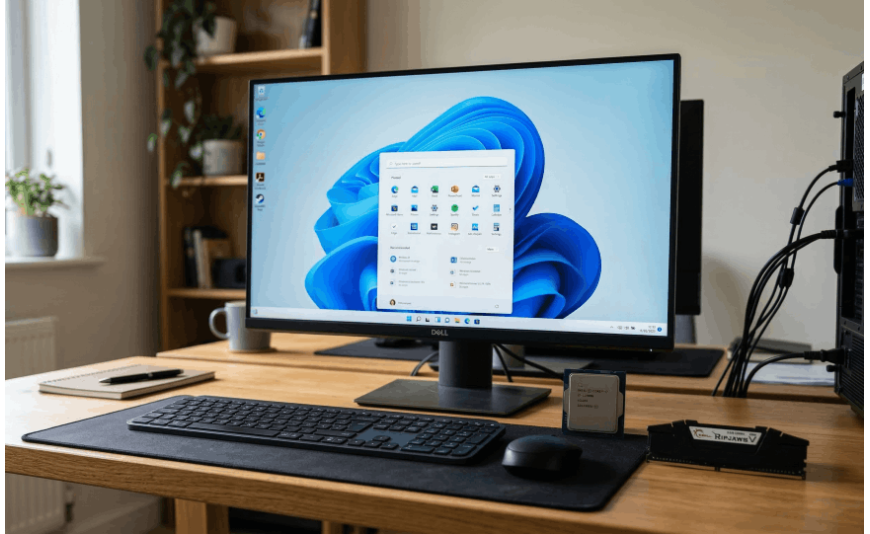
Premiera nowej wersji systemu operacyjnego zawsze wywołuje pytania o zgodność sprzętową. Wielu użytkowników zastanawia się, jak sprawdzić, czy ich komputer spełnia wymagania najnowszej wersji Windows. W przypadku Windows 11 lista wymagań technicznych jest bardziej restrykcyjna niż w poprzednich edycjach. Przed podjęciem decyzji o instalacji warto przeanalizować specyfikację urządzenia i upewnić się, że aktualizacja przebiegnie bez problemów.
Wymagania Windows 11 – co tak naprawdę oznaczają dla Twojego komputera?
Oficjalne wymagania dla Windows 11 obejmują 64-bitowy procesor o taktowaniu co najmniej 1 GHz i dwóch rdzeniach, 4 GB pamięci RAM oraz 64 GB wolnego miejsca na dysku. System wymaga także wsparcia dla UEFI, funkcji Secure Boot oraz modułu TPM 2.0. Dla wielu starszych komputerów ostatni element stanowi największą przeszkodę.
W praktyce oznacza to, że nawet sprzęt, na którym Windows 10 działa płynnie, może nie przejść testu zgodności. Z tego względu ważne jest dokładne sprawdzenie specyfikacji, a nie poleganie jedynie na ogólnym wrażeniu wydajności.
Minimalne wymagania Windows 11 a rzeczywista wydajność
Minimalne wymagania Windows 11 określają techniczny próg, który pozwala zainstalować system. Komputer z 4 GB RAM i podstawowym dyskiem HDD uruchomi system, lecz może działać wolno podczas wykonywania bardziej wymagających zadań.
Jeśli zastanawiasz się, czy komputer poradzi sobie z Windows 11 w codziennym użytkowaniu, zwróć uwagę na:
- ilość pamięci RAM – 8 GB zapewnia znacznie płynniejszą pracę,
- typ dysku – SSD znacząco skraca czas uruchamiania systemu i ładowania aplikacji,
- generację procesora – nowsze modele oferują lepszą energooszczędność i optymalizację wydajności.
Minimalne wymagania sprzętowe dla Windows 11 to tylko punkt wyjścia, a rzeczywisty komfort pracy zależy od posiadania dodatkowej mocy obliczeniowej w zapasie.
Jak sprawdzić zgodność Windows 11 bez otwierania obudowy komputera
Najłatwiej skorzystać z oficjalnego narzędzia Microsoft PC Health Check. Program automatycznie analizuje konfigurację i wskazuje brakujące wymagania. Alternatywnie można użyć wbudowanego polecenia Windows „Informacje o systemie”, które pozwala sprawdzić wersję BIOS-u, tryb uruchamiania oraz model procesora.
Jak sprawdzić, czy Twój komputer spełnia wymagania najnowszego Windows – praktyczna lista kontrolna
Przed kliknięciem „Aktualizuj” przejdź przez krótką listę kontrolną:
- sprawdź model procesora i porównaj go z listą obsługiwanych CPU,
- upewnij się, że BIOS działa w trybie UEFI,
- zweryfikuj, czy Secure Boot jest włączony,
- potwierdź obecność TPM 2.0,
- oceń ilość pamięci RAM oraz dostępne miejsce na dysku.
Tylko po takiej analizie możesz z większą pewnością ocenić, czy komputer poradzi sobie z Windows 11 bez konieczności wymiany podzespołów.
Czy warto przejść na Windows 11, jeśli sprzęt ledwo spełnia minimalne wymagania?
To pytanie pojawia się bardzo często. Decyzja zależy od sposobu użytkowania komputera. Nowa wersja systemu oferuje odświeżony interfejs, usprawnione zarządzanie oknami oraz zwiększone funkcje zabezpieczeń. Jeśli głównie korzystasz z komputera do przeglądania internetu, pracy biurowej i komunikacji, aktualizacja może być dobrym wyborem. Jednak gdy starszy sprzęt jest wykorzystywany do bardziej wymagających zadań, takich jak edycja grafiki, rozsądniej może być najpierw zwiększyć pamięć RAM lub wymienić dysk na SSD.
Dokładne sprawdzenie parametrów pozwala uniknąć problemów z wydajnością i kompatybilnością. Analiza wymagań Windows 11 to nie formalność, lecz praktyczny krok w przygotowaniu do aktualizacji. Dzięki temu instalacja nowego systemu staje się przemyślaną decyzją, a nie ryzykownym eksperymentem.






