
 English
 Español
 Polski


Come verificare se il tuo computer soddisfa i requisiti per l'ultima versione di Windows
- 12 Mar, 2026
- Home
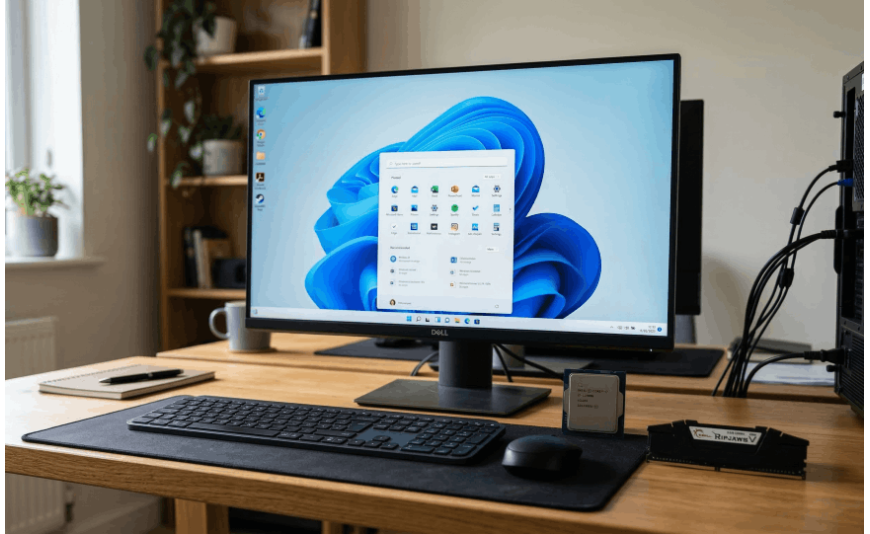
Il rilascio di una nuova versione di un sistema operativo solleva sempre dubbi sulla compatibilità dell'hardware. Molti utenti si chiedono come verificare se il loro computer soddisfa i requisiti dell'ultima versione di Windows. Nel caso di Windows 11, l'elenco delle condizioni tecniche è più restrittivo rispetto alle edizioni precedenti. Prima di decidere di installarlo, vale la pena analizzare le specifiche del dispositivo e assicurarsi che l'aggiornamento avvenga senza problemi.
Requisiti di Windows 11 - cosa significano realmente per il tuo computer?
I requisiti ufficiali per Windows 11 includono un processore a 64 bit con una frequenza di almeno 1 GHz e due core, 4 GB di RAM e 64 GB di spazio su disco disponibile. Il sistema richiede inoltre il supporto per UEFI, la funzione Secure Boot e un modulo TPM 2.0. Per molti computer meno recenti, quest’ultimo elemento rappresenta la barriera più grande.
In pratica, questo significa che anche hardware che esegue Windows 10 senza problemi potrebbe non superare il controllo di compatibilità. Per questo è importante verificare attentamente le specifiche invece di basarsi solo su un’impressione generale delle prestazioni.
Requisiti minimi di Windows 11 vs. prestazioni nella realtà
I requisiti minimi di Windows 11 definiscono la soglia tecnica che permette l’installazione del sistema. Un computer con 4 GB di RAM e un HDD base eseguirà il sistema, ma potrebbe risultare lento nell’esecuzione di compiti più impegnativi.
Se ti chiedi se il tuo computer può gestire Windows 11 nell’uso quotidiano, fai attenzione a:
- la quantità di RAM - 8 GB garantiscono prestazioni molto più fluide,
- il tipo di unità - un SSD riduce notevolmente i tempi di avvio del sistema e di caricamento delle applicazioni,
- la generazione del processore - i modelli più nuovi offrono maggiore efficienza energetica e ottimizzazione delle prestazioni.
I requisiti hardware minimi per Windows 11 sono solo un punto di partenza, mentre il comfort reale dipende dal disporre di una potenza di calcolo aggiuntiva.
Come verificare la compatibilità con Windows 11 senza aprire il case del computer
Il modo più semplice è utilizzare lo strumento ufficiale Microsoft PC Health Check. Il programma analizza automaticamente la configurazione e segnala eventuali requisiti mancanti. In alternativa, puoi usare il comando integrato di Windows “Informazioni di sistema”, che consente di controllare la versione del BIOS, la modalità di avvio e il modello del processore.
Come verificare se il tuo computer soddisfa i requisiti dell’ultimo Windows - una checklist pratica
Prima di cliccare su “Aggiorna”, esegui una breve verifica:
- controlla il modello del processore e confrontalo con l’elenco delle CPU supportate,
- accertati che il BIOS funzioni in modalità UEFI,
- verifica che Secure Boot sia abilitato,
- conferma la presenza del TPM 2.0,
- valuta la quantità di RAM e lo spazio su disco disponibile.
Solo dopo questa analisi potrai valutare con più sicurezza se il tuo computer eseguirà Windows 11 senza dover aggiornare i componenti.
Vale la pena aggiornare a Windows 11 se l’hardware soddisfa a malapena i requisiti minimi?
Questa domanda si pone spesso. La decisione dipende dall’uso che si fa del computer. La nuova versione del sistema offre un’interfaccia rinnovata, una gestione delle finestre migliorata e funzioni di sicurezza potenziate. Se usi principalmente il computer per navigare su internet, lavorare in ufficio e comunicare, l’aggiornamento potrebbe essere una buona scelta. Tuttavia, se l’hardware più datato è impiegato per compiti più impegnativi, come l’elaborazione grafica, potrebbe essere più saggio aumentare prima la RAM o sostituire l’unità con un SSD.
Un controllo accurato dei parametri aiuta a evitare problemi di prestazioni e compatibilità. Analizzare i requisiti di Windows 11 non è una formalità, ma un passo pratico per prepararsi all’aggiornamento. Grazie a ciò, installare il nuovo sistema diventa una decisione ponderata e non un esperimento rischioso.






